iOSの更新は、iPhone本体を動かす基本ソフトの更新です。
アプリの更新は、LINEなど個々のアプリを新しい版に入れ替えることです。
更新する対象が違うため、確認する場所も分かれています。
iPhoneの「ソフトウェアアップデート」が終わったら、本体側の更新は完了です。
App Storeから入れたLINEなどの更新状況は、App Storeで別に確認します。
iOSを更新する操作に、全アプリを最新版へそろえる操作がまとめて含まれているわけではありません。
iOS 27の更新案内を見て「アプリも全部新しくなったのかな」と迷ったときも、この区別から考えると整理できます。
ここではApple公式の案内をもとに、更新の仕組みと確認場所を説明します。
iOSとアプリは、iPhoneの中で役割が違う
iOSは、iPhoneの基本的な働きを支えるソフトウェアです。
画面を操作し、通信や本体の機能を使い、アプリを動かすための環境を整えます。
「OS」はオペレーティングシステムの略で、基本ソフトという意味です。
一方、アプリは、メッセージを送る、写真を編集するなど、目的に応じて使うソフトウェアです。
LINEは連絡に使うアプリ、写真編集アプリは写真を加工するアプリというように、それぞれが役割を持っています。
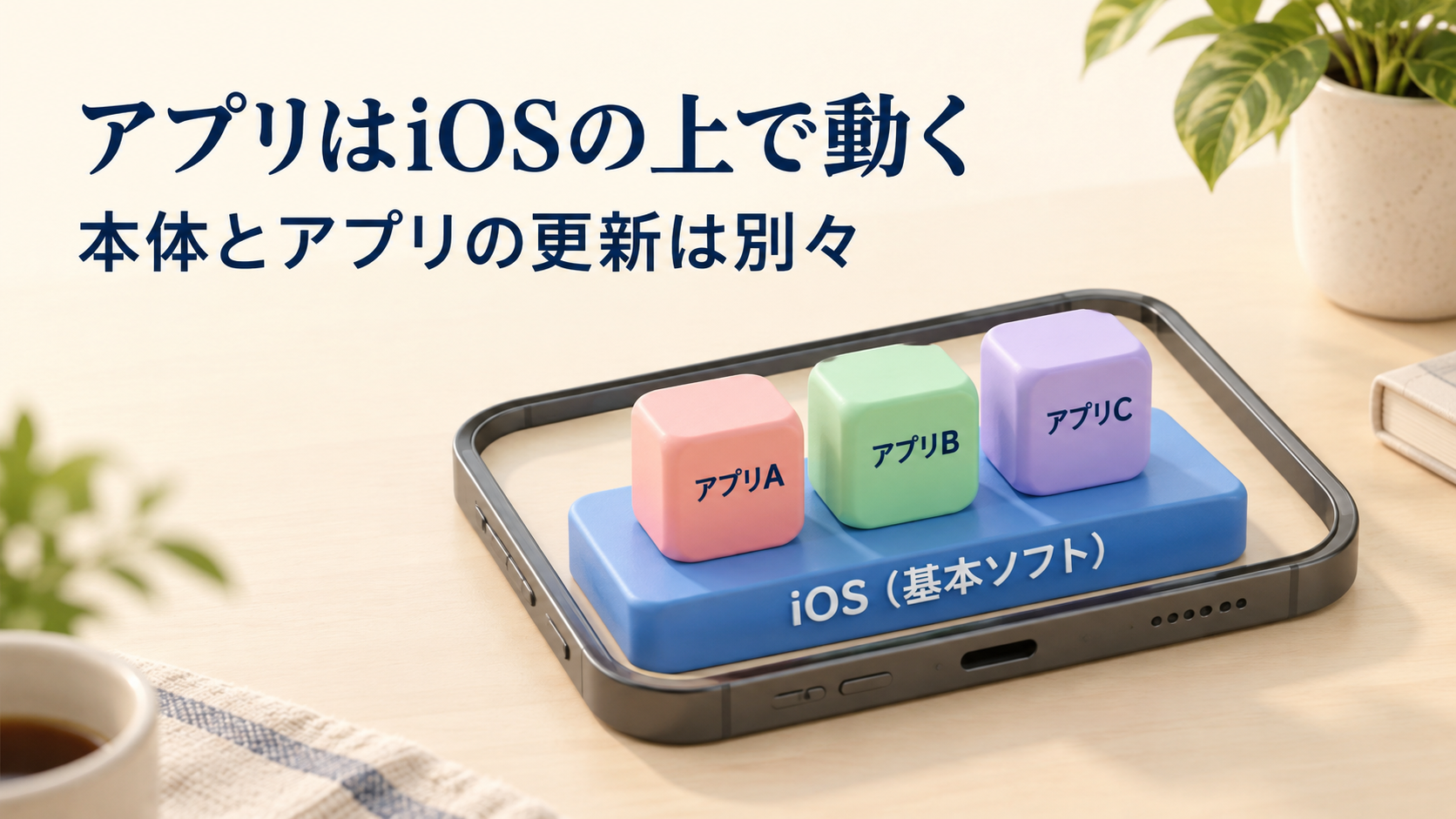
iOSがアプリの動く環境を支え、その上で個々のアプリが働くという関係です。
基本ソフトとアプリは同じiPhoneの中にありますが、新しい版を受け取る対象は別です。
| 比べる点 | iOSの更新 | App Storeのアプリ更新 |
|---|---|---|
| 更新する対象 | iPhoneの基本ソフト | LINEなど、個々のアプリ |
| 主な目的 | 本体の機能改善、安全性の向上、不具合の修正など | アプリの機能追加、使い勝手の改善、不具合の修正など |
| 確認場所 | 設定→一般→ソフトウェアアップデート | App Store→マイアカウント→アプリのアップデート |
| 自動更新の設定 | ソフトウェアアップデート内の「自動アップデート」 | 設定→アプリ→App Storeの「アプリのアップデート」 |
本体の更新では、新しいiOSがそのiPhoneに対応していることも必要です。
アプリの更新では、そのアプリの新しい版が提供されているか、本体のiOSが必要な条件を満たすかを見ます。
iOSを更新した後、LINEも新しくなっている?
たとえば、設定アプリからiOSを更新し、iPhoneが再起動して使える状態になったとします。
このとき更新したのは基本ソフトです。
LINEに新しい版があるか、すでに更新されたかは、App Store側で確認します。
App Storeのアプリ更新一覧にLINEがあり、その横に「アップデート」が表示されていれば、LINE側には適用できる更新があります。
「すべてをアップデート」は、その一覧にあるアプリをまとめて更新する操作です。
iOSを更新するボタンとは別の操作です。
アプリの自動更新が有効なら、自分で押していない間にLINEが更新されることもあります。
その場合も、iOS更新とアプリ更新が一つの処理になったという意味ではなく、それぞれの更新が進んだと考えます。
標準アプリまで、すべてApp Storeで更新するの?
ここは、App Storeから入れたアプリと分けて考えます。
AppleのiPhoneユーザガイドでは、iPhoneに標準でインストールされているアプリは、iOSの更新時に更新されると説明されています。
そのため、「アプリは全部iOSとは無関係に更新する」と覚えると、標準アプリの扱いを見落とします。
基本の整理は、標準で入っているアプリはiOS側、App Storeから入れたアプリはApp Store側の更新案内を見る、というものです。
本体とアプリの更新状況は、どこで確認する?
まずは、確認したい対象を決めます。
iPhone本体なら設定アプリ、LINEなどApp Storeから入れたアプリならApp Storeを開きます。
確認画面を開く段階と、実際に更新を始める段階を分けると、落ち着いて見られます。
iOSは「設定」のソフトウェアアップデートを見る
- iPhoneで「設定」を開きます。
- 「一般」をタップします。
- 「ソフトウェアアップデート」をタップします。
この画面では、現在入っているiOSのバージョンと、利用できるアップデートがあるかを確認できます。
ここで「最新」と表示された場合に分かるのは、本体のiOSについての状態です。
LINEなどのアプリの更新状況はApp Storeで見ます。
実際にiOSを更新するときは、先にiCloudまたはコンピュータでバックアップを取ります。
その後、電源とWi-Fiへ接続して、画面の案内に従って更新を進めます。
「ダウンロード」は更新用のデータを受け取る段階、「インストール」はそれを本体へ適用する段階です。
データを受け取った後にインストールを選ぶ画面が出る場合もあります。
「ダウンロード済み」と「更新が適用済み」を分けて読んでください。
アプリはApp Storeの「アプリのアップデート」を見る
- iPhoneで「App Store」を開きます。
- 画面上部の「マイアカウント」ボタン、または自分の写真をタップします。
- 「アプリのアップデート」をタップします。
個別に更新したいときは、対象アプリの横の「アップデート」を選びます。
一覧のアプリをまとめて更新したいときは、「すべてをアップデート」を選びます。
更新されたアプリは「最近のアップデート」の一覧で確認できます。
ここまでの画面名は、2026年10月14日に確認したApple公式の案内に基づいています。
iOSの版が変わって表示が変わったときも、「本体は設定のソフトウェアアップデート、App Storeのアプリはストアの更新一覧」という分け方が手掛かりになります。
自動更新も、本体とアプリで別々に設定する
「自動で更新するようにした」というときも、どちらの設定を変えたかを確認します。
iOSの自動更新を有効にする設定と、App Storeのアプリを自動更新する設定は別です。
iOS側は「自動アップデート」
「設定」→「一般」→「ソフトウェアアップデート」→「自動アップデート」で確認します。
現在のAppleの案内では、「自動インストール」と「自動ダウンロード」が区別されています。
自動インストールは、iPhoneが充電中で、Wi-Fiに接続されている夜間に更新を進める設定です。
インストール前には通知されます。
自動ダウンロードではデータを受け取っておき、後でインストールできます。
この選択肢は、自動インストールをオフにすると表示されます。
つまり、自動更新の設定がオンでも、更新が行われるための条件やタイミングがあります。
設定を確認しただけで、すでに新しい版が適用されたと判断せず、ソフトウェアアップデート画面の状態を見ましょう。
アプリ側は「アプリのアップデート」
「設定」→「アプリ」→「App Store」へ進み、「アプリのアップデート」のオン・オフを確認します。
App Storeから入れたアプリは、初期設定では自動的に更新されるとAppleが案内しています。
アプリには、提供元が新しい版を段階的に届ける仕組みもあります。
Appleの開発者向け案内では、自動更新を有効にしている利用者へ、7日間に分けて更新を配信する方法が説明されています。
これは提供元が選べる方式で、すべてのアプリが必ず7日待つという意味ではありません。
このため、アプリの公開日と自動更新の実行日は同じとは限りません。
段階的配信のアプリでも、手動ではApp Storeから更新を入手できます。
特定のアプリを確認したいときは、自動更新を待つだけでなく、先ほどの更新一覧を見ます。
アプリに「iOS○○以降が必要」とあるのはなぜ?
アプリはiOSの機能を使って動くため、アプリの版によって必要なiOSの条件があります。
App Storeの商品ページにある「互換性」は、そのアプリを使うために必要な環境を確かめる場所です。
具体例として、日本向けApp StoreのLINEのページには、2026年10月14日の確認時点で「iOS 18.0以降が必要です」と表示されています。
これはLINEの版の番号ではなく、iPhone本体に入っているiOSへの条件です。
たとえば本体がiOS 17なら、その表示の条件は満たしていません。
本体がiOS 18以降なら、このiOSの条件を満たすという意味です。
条件を満たした後に、LINEそのものの更新状況をApp Storeで確認する、という順番になります。
iOSの番号とアプリの番号は別々です。
数字がそろっているかを見るのではなく、アプリが要求するiOSの範囲と、本体のiOSを比べてください。
また、必要な条件は新しい版で変わることがあるため、利用するときのApp Store表示を確認します。
iPhoneには、その機種に対応するiOSの更新が表示されます。
必要な版へ更新できないときは、アプリの公式案内で対応環境を確認してください。
新しい版の条件だけから、すでに入っている古い版がいつまで使えるかを判断することはできません。
まとめ:何を更新したいかで、確認場所を選ぶ
iOS更新はiPhoneの基本ソフト、App Storeのアプリ更新は個々のアプリが対象です。
標準で入っているアプリにはiOSと一緒に更新されるものがあり、App Storeから入れたアプリとは案内を分けて見ます。
本体が最新かは「設定」→「一般」→「ソフトウェアアップデート」、LINEなどの更新状況はApp Storeで確認します。
自動更新の設定も別々です。
アプリに必要なiOSの条件が書かれていたら、本体の版と照らし合わせましょう。
関連記事
更新画面に出てくるダウンロードとインストールの言葉を整理したい方は、ダウンロードしたら使える?インストール・起動との違いも参考になります。
参考資料
公式情報の確認日:2026年10月14日。
- Apple:iOS 27をダウンロードする方法(対応する更新、本体の確認場所、自動更新)
- Apple:iPhoneやiPadをアップデートする(バックアップ、電源・Wi-Fiへの接続)
- Apple iPhoneユーザガイド:iPhoneのApp Storeからアプリをアップデートする(標準アプリとApp Storeアプリの違い、更新済みの確認)
- Apple:App Storeで入手したアプリを手動でアップデートする方法(手動更新と自動更新の設定)
- Apple Developer:自動アップデート用の段階的リリース(アプリの自動更新の配信時期)
- 日本向けApp Store:LINE(互換性欄の必要なiOS)