
Wi-Fiは、スマホやパソコンを近くのネットワークへ無線でつなぐ方法です。
インターネットは、世界中のネットワークがつながった仕組みです。
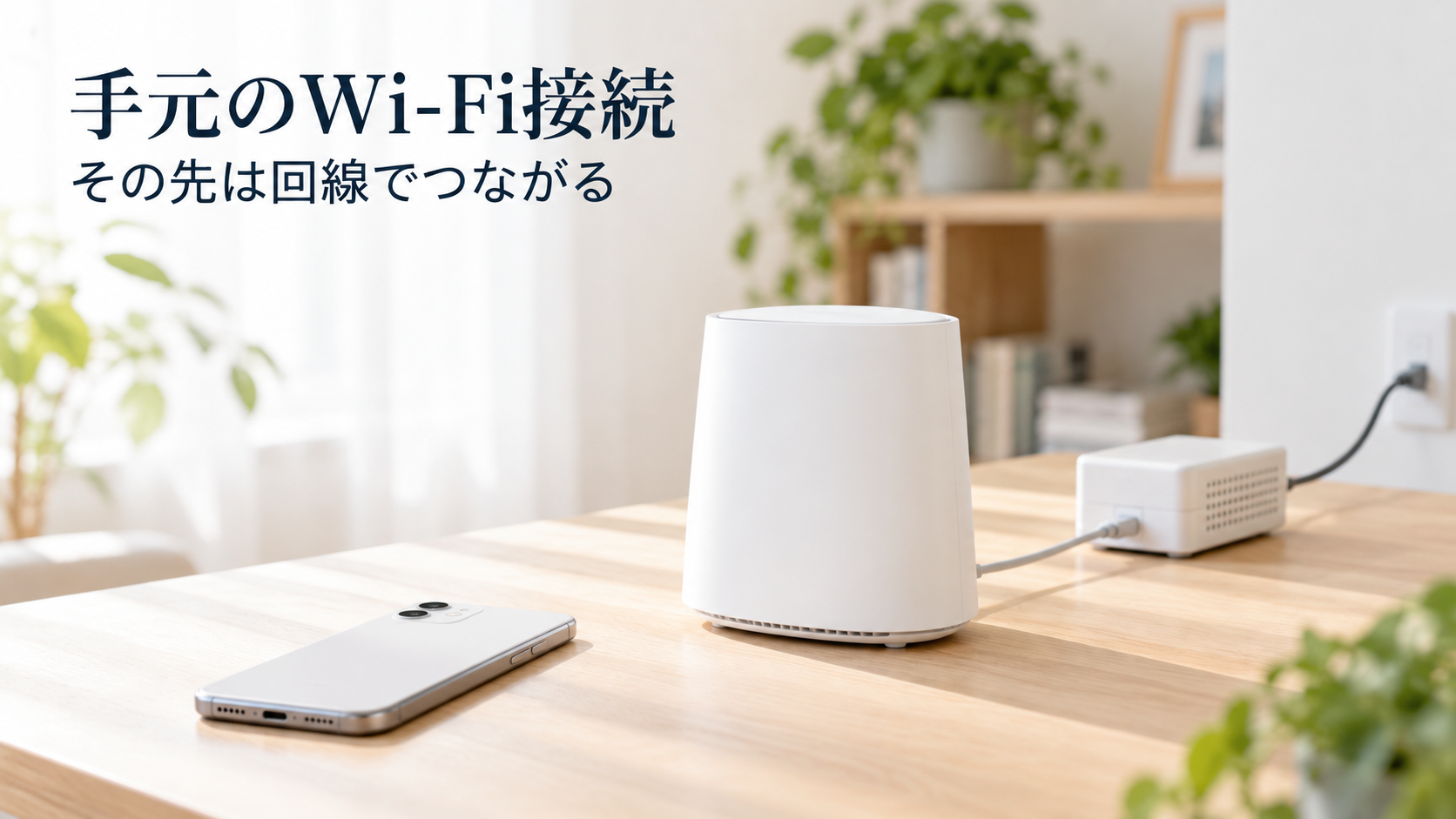
自宅でウェブページを見るときは、手元のWi-Fi接続と、その先のインターネットへの接続を組み合わせています。
たとえば、家のWi-Fiにはつながっているのに、料理のレシピが開かないことがあります。
スマホと家の通信機器の間はつながっていても、その先の回線やサイトまで通信できていない状態があるためです。
「どこまでつながった表示か」が分かると、端末のマークや接続案内を読み取りやすくなります。
Wi-Fiとインターネットは、つないでいる範囲が違う
ネットワークとは、複数の機器が情報をやり取りできるようにつながった仕組みです。
家庭内のスマホやパソコンが参加する小さなネットワークもあれば、それらを結ぶ大きなネットワークもあります。
| 言葉 | 指しているもの | 身近な例 |
|---|---|---|
| Wi-Fi | 機器を無線でネットワークへつなぐ方法 | スマホと家のWi-Fi機器の間 |
| インターネット | 多数のネットワークが結ばれた全体の仕組み | 自宅から離れたウェブサイトまでの通信 |
「この店にはWi-Fiがある」という案内は、店の無線ネットワークを通してインターネットを使える設備がある、という意味でよく使われます。
日常会話では一続きのサービスとして呼ばれますが、仕組みには二つの範囲があります。
Wi-Fiを提供する機器も、家庭では「Wi-Fiルーター」と呼ばれることが多くあります。
Wi-Fiは無線の接続方法、ルーターはネットワーク間で情報を転送する機器の役割です。
一つの箱で両方を担う製品があるため、名前が一緒に出てきます。
ホテルや会社では、無線で端末を受け入れる機器と、外部との通信を扱う機器が分かれている場合もあります。
家の機器の台数を、そのまますべての施設の構成へ当てはめず、案内されたネットワーク名や利用方法を確認します。
家でレシピサイトを開くと、データはどこを通る?
自宅で光回線とWi-Fiルーターを使い、スマホからレシピを読む場面を考えます。
ページを開くと、スマホは提供元へデータを求め、返ってきた文章や画像を画面に表示します。
読む操作でも、要求を送る通信と、内容を受け取る通信が行き来します。
機器が別々になっている家庭なら、おおむね「スマホ→Wi-Fiルーター→光回線用の機器→回線事業者などのネットワーク→サイトの提供元」という経路です。
このうち、スマホから近くのWi-Fi機器までを無線でつなぐ部分がWi-Fiです。
サイト側で文章や画像を提供するコンピューターなどをサーバーと呼びます。
サーバーは家庭内のWi-Fiの届く範囲に置かれている必要はなく、インターネットを通して離れた場所と情報をやり取りします。
光回線で使うONU(光回線終端装置)は、光ファイバー側の光信号と家庭内で使う電気信号を相互に変換します。
ルーターは、ネットワークの間で情報を送る役割を担います。
信号を変換する仕事と、送り先へ情報を渡す仕事は異なります。
ONUやルーターなどが一体になった機器もあります。
反対に、一体型のように見えるホームゲートウェイでもONUが別の構成があります。
箱が一台か二台かより、契約先の接続図と機器名を見ると、それぞれの役割を確かめられます。
携帯電話回線を使うホームルーターなら、家の外へ出る部分は光回線ではなく携帯電話回線です。
手元のスマホをWi-Fiでつなぐ点が同じでも、その先の接続方法は変わります。
光回線用の例は、すべての家庭で同じ配線になるという意味ではありません。
「Wi-Fi接続済み・インターネットなし」は、どんな状態?
この表示は、端末が近くの無線ネットワークに参加できても、インターネットへの到達を確認できていない状態を表します。
Windowsにも、ローカルネットワークへの接続とインターネット接続を区別する表示があります。
ローカルネットワークは、家庭や職場など限られた範囲のネットワークです。
たとえば、家のWi-Fiルーターは動いている一方、その先の回線で障害が起きているとします。
スマホはルーターとの無線接続を保てるので、Wi-Fiの接続名が表示されていても、レシピサイトへ要求を届けられません。
施設のWi-Fiでは、無線ネットワークへの接続後、利用規約への同意やログインを終えてから外部のサイトを使う方式もあります。
施設の案内に従って手続きを済ませてから、インターネットを利用します。
画面が出ない場合は、施設の案内を確認します。
ただし、端末の表示だけで故障した機器まで特定できるものではありません。
接続確認のための通信が制限される環境もあるため、「インターネットなし」という表示と、実際にどのサービスが使えるかを合わせて見ます。
一つのサイトだけ開かず、別のサイトは使えるなら、そのサイトやアプリ側の状態も確認する場面です。
どのサイトも使えない場合と比べ、調べる範囲が変わります。
最初から回線やルーターの故障と決めず、使えるもの・使えないものを具体的に挙げると整理できます。
インターネットがなくても、Wi-Fiでできることはある?
同じ家庭内の機器どうしで完結する機能なら、外部のインターネット接続を使わずに通信できる構成があります。
たとえば、同じネットワーク内のパソコンからプリンターへ印刷データを渡す方式です。
必要なのは、その機器どうしが通信でき、印刷機能が設定されていることです。
一方、インターネット経由で印刷を受け付けるクラウドサービスや、サインインを必要とする機能では、外部への接続も必要になる場合があります。
「Wi-Fiで印刷」という名前だけでは、家庭内で完結する方式か、外部サービスを使う方式かまでは決まりません。
スマホに保存済みの写真を開くことと、クラウドから写真を取り寄せることも、必要な通信が違います。
端末内の写真を読む機能と、外部から写真データを取得する機能が一つのアプリにあっても、通信する相手は異なります。
何を端末内に保存しているかが判断材料になります。
レシピも、先に保存したPDFなら対応アプリで読める場合があります。
ウェブサイトを新しく開く場合は提供元との通信が必要です。
「画面に何かが表示できた」という結果より、新しい情報を外部から取得する動作かを考えると、使える範囲を見分けられます。
ルーターを買えば、回線契約も一緒に用意できる?
一般的な家庭用Wi-Fiルーターは、家の機器をつなぎ、用意されている回線へ通信を渡すための機器です。
インターネットを利用するには、その先へつながる回線や利用サービスも必要です。
ルーターの購入と、外部へつながる契約・設備の用意は別の項目です。
新居に引っ越す例なら、まず建物や契約の案内でインターネット設備を確認します。
すでに部屋まで利用できる回線が用意されている物件、自分で契約や開通を進める物件、Wi-Fi機器まで設置済みの物件など、条件が分かれるためです。
「インターネット無料」と「Wi-Fiあり」という表示を見たときも、確認する内容をそろえます。
利用料が家賃等に含まれるのか、接続の申込みが必要か、部屋のどこまで設備があるのか、無線で使う機器は自分で用意するのかを、物件や施設の案内で確認します。
料金は、契約の範囲や支払い方法を確認して判断します。
機器を購入する前に、今すでに用意されているものと、自分で追加するものを把握すると重複を避けやすくなります。
Wi-Fi以外では、どうインターネットにつながる?
パソコンと家庭内の通信機器をLANケーブルでつなぐ方法を有線LAN接続と呼びます。
家の中の最初の区間をケーブルに替えても、その先で利用するのは同じ家庭の回線です。
Wi-Fiはインターネットへ進む際の接続方法の一つです。
外出中のスマホは、4G・5Gなどの携帯電話回線からインターネットへ接続できます。
近くの家庭用Wi-Fi機器へつなぐ代わりに、携帯電話会社のネットワークを使います。
Wi-Fiがない場所でも通信できるのは、この別の接続方法があるためです。
テザリングは、スマホなどのインターネット接続をほかの機器へ共有する機能です。
たとえば、パソコンとスマホの間はWi-Fi、スマホから先は携帯電話回線という組み合わせで使えます。
端末とスマホの間の方式には、対応条件によりBluetoothやUSBも使われます。
この場合、パソコンにWi-Fi接続の表示があっても、外部へ出る通信はスマホの契約回線を通ります。
データ使用量やテザリングの利用条件は、その契約で確認します。
Wi-Fiという接続方法と、どの契約の回線を使っているかを分けると、料金の確認先が分かります。
電波が強いのに遅いときは、どこを見ればよい?
Wi-Fiの電波の強さは、近くのWi-Fi機器との無線通信を考える手がかりです。
動画の読み込みには、その区間に加えて、自宅の回線、その先のネットワーク、動画の提供元なども関係します。
一続きの通信なので、途中に時間がかかる部分があれば、画面に届くまでの時間にも影響します。
たとえば、家の奥の部屋でだけ読み込みが遅い場合は、Wi-Fi機器との距離や壁などが手がかりになります。
同じ場所で別の端末は使える場合や、特定のサービスだけ遅い場合は、それぞれ端末・サービス側も調べる対象です。
同じ条件と変わった条件を比べると、相談時にも説明しやすくなります。
ルーターの箱にある最大通信速度は、製品が対応する通信方式などの条件に基づく値です。
実際に使っているサイトまでの速度には、端末の対応や電波環境、回線側の条件も関係します。
新しいルーターを選ぶ場面でも、表示された最大値だけで今の遅さが解消するとは判断できません。
料金も、Wi-Fiマークの有無からではなく、接続している回線や施設の利用条件で確認します。
スマホのテザリングへつないだパソコンの通信は、スマホ側のデータ使用量にも関係します。
大きな更新や動画を使う前は、どの回線を経由しているかを確認します。
つながらないときは、三つの範囲を順に確かめる
最初は端末のWi-Fi設定で、使いたいネットワークが選ばれ、接続済みになっているかを見ます。
ネットワーク名は接続先を識別する名前で、SSIDと呼ばれます。
似た名前が並ぶ場合は、自宅の機器や施設の案内と照合します。
次に、外部の別のサイトも使えないか、同じWi-Fiにつないだ別の端末でも起きるかを確認します。
無線の接続先に問題があるのか、回線全体なのか、一つの端末やサービスなのかを絞る材料になります。
比較する端末がない場合は、分かる範囲を契約先や施設へ伝えれば構いません。
最後に、施設のログイン手続きや、回線事業者の障害・接続案内を確認します。
知らないネットワークや案内の正体を確かめられないログイン画面では、認証情報を入力せず、施設の担当者に確認します。
会社のネットワークなら、管理者へ相談します。
こうした確認で必要な範囲が分かってから、利用中の機器・契約先の手順へ進みます。
回線の設定変更や初期化は影響する範囲が大きいため、原因の切り分けより先に行なう必要はありません。
この記事の目的は、機器を一律に操作することより、今どこまで通信できているかを理解することです。
まとめ
Wi-Fiは近くのネットワークへ無線でつなぐ方法、インターネットはその先まで多数のネットワークが結ばれた仕組みです。
接続先の表示、外部サービスが使えるか、回線や施設の利用条件を順に見ると、つながる範囲を整理できます。
ルーターの購入、回線契約、データ使用量も、それぞれ対象が異なります。
手元の無線接続と、その先に使う回線が分かれば、利用案内や問い合わせ先を自分の環境に合わせて選びやすくなります。
関連記事
- Wi-Fiとルーターは同じ?家の通信機器の役割:無線でつなぐ方法と、通信機器の仕事を確認できます。
- ONUとルーターは何が違う?家の箱が2台ある理由:光回線用の機器と、ネットワークをつなぐ機器の役割を整理できます。
参考資料
情報確認日:2026年10月16日。
接続表示・手順は端末や利用施設によって異なります。
- MDN:インターネットの仕組み(ネットワーク同士の接続、回線事業者、ウェブとの関係)
- バッファロー:Wi-Fiルーターとは(端末との無線接続、機器構成の違い)
- バッファロー:Wi-Fiに接続してもインターネットに接続できません(無線接続と回線側を分けた確認)
- Microsoft:WindowsでWi-Fi接続の問題を修正する(インターネットなしの表示と端末・サイトごとの確認)
- NTT東日本:ONUとルーター・ホームゲートウェイの違い(信号の相互変換、一体型・別体型の役割)
- Apple:iPhoneやiPadのインターネット共有に接続する(携帯電話回線の共有とWi-Fi等の接続方法)