
写真や書類は、Cドライブにも、データ保存に使えるDドライブにも保存できます。
選ぶ基準は、空き容量と、あとから自分で探しやすいことです。
Dドライブがないパソコンでは、Cドライブ内の写真や書類のフォルダーを使えます。
CやDは、Windowsがドライブを区別するために付ける文字です。
一般的なWindowsパソコンではCにWindowsやアプリが入っていますが、Dの有無や役割はパソコンによって変わります。
たとえば、旅行の写真をCからDへ移すと、写真の置き場所は変わります。
故障に備えるには、それとは別に、写真のコピーを残すバックアップが必要です。
保存場所の違いと、データを守る仕組みを順に見ていきます。
CとDの違いは、文字よりも「何に割り当てられているか」
Windowsでは、ファイルを読み書きする場所が「C:」「D:」などの文字で表示されます。
この文字をドライブ文字と呼びます。
「ローカル ディスク(C:)」「データ(D:)」と表示されていれば、かっこ内の文字がドライブを識別する目印です。
ドライブの中でファイルをまとめる入れ物が、フォルダーです。
たとえば「D:\写真\旅行\海.jpg」という保存場所なら、Dドライブの「写真」フォルダー、その中の「旅行」フォルダーに写真がある、という意味です。
CにはWindowsも、自分の写真や書類も入る
一般的なWindowsパソコンでは、CドライブにWindows本体やアプリ、その設定に使うファイルが保存されています。
Windowsは、画面の表示やアプリの実行など、パソコンの基本的な働きを支えるソフトウェアです。
Cには、自分が保存した写真や書類も置けます。
「ピクチャ」や「ドキュメント」といったフォルダーがC内にある構成なら、普段そこへ保存しているファイルもCの容量を使っています。
これらのフォルダーの保存場所は、設定によって変わります。
OneDriveというMicrosoftのクラウド保存サービスと連携している場合もあるため、「ドキュメント」という名前だけで場所を判断せず、実際の保存先を見ることが大切です。
Dの役割はパソコンごとに変わる
Dが、写真や書類を保存する領域になっているパソコンもあります。
一方で、DVDなどを読み込むドライブや、USBで接続した外付けの保存機器にDが割り当てられていることもあります。
たとえば「DVD RW ドライブ(D:)」は、DVDなどのディスクを読み書きする機器です。
写真を書き込むには、対応する記録用ディスクと書き込みの操作を使います。
保存先として考えるときは、Dという文字に加えて、機器の種類や用途も確認します。
CやDの文字から、速さや容量は決まりません。
Dを個人データ用にするのは、データ保存に使える領域があり、その分け方が自分に合う場合の選択です。
CとDがあっても、保存装置は1台の場合と2台の場合がある
電源を切ったあともデータを保存する部品には、SSDやHDDがあります。
これらの実物の保存装置を、ここでは物理ディスクと呼びます。
画面に表示されるドライブの数と、物理ディスクの台数は別々に考えます。
1台の物理ディスクを、CとDに分けている場合
1台のSSDの中を区切り、それぞれの領域をCドライブ、Dドライブとして使う構成があります。
ディスク内の区切られた領域を「パーティション」と呼びます。
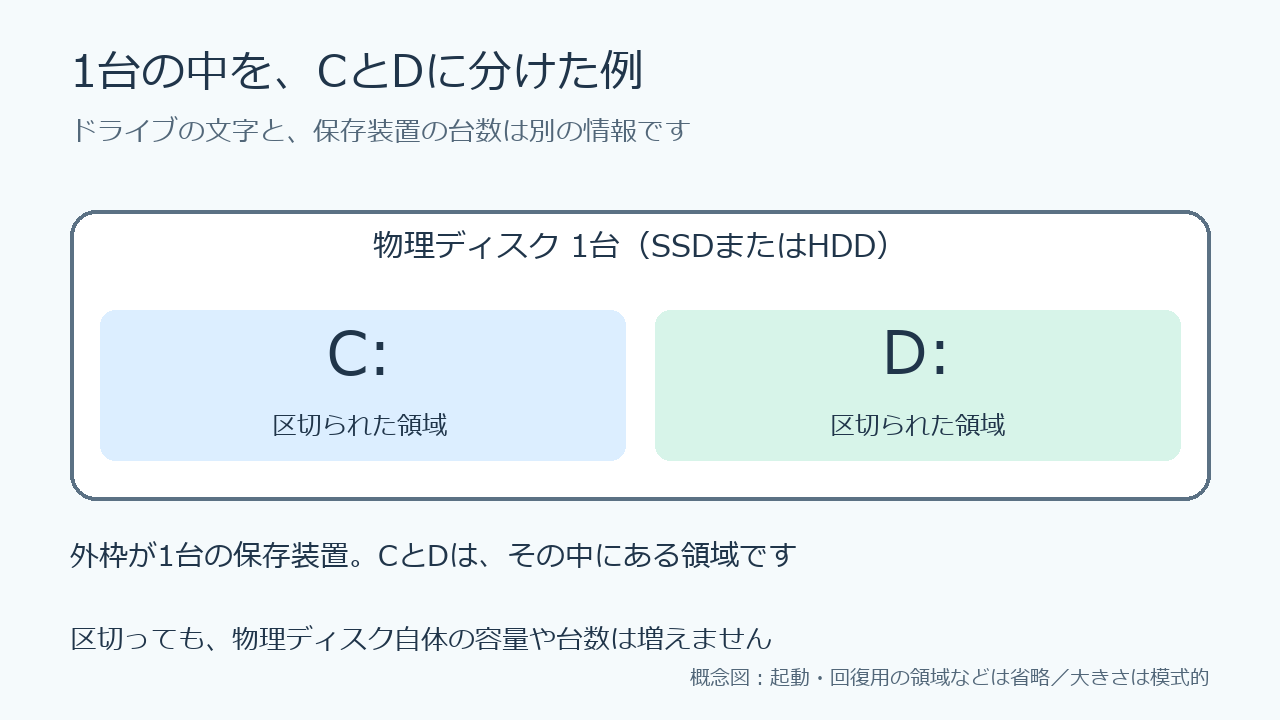
この構成では、CとDのファイルは同じ部品の中にあります。
写真をCからDへ移すと、その部品の中で使う領域が変わります。
保存装置の総容量は元のままです。
CとDには、それぞれ使える範囲が割り当てられています。
CへWindowsの更新ファイルを保存する場合は、Cに割り当てられた範囲の空き容量を使います。
Dの空き容量とは分けて確認します。
CとDが、別々の物理ディスクにある場合
パソコンに保存装置が2台あり、1台をC、もう1台をDとして使う構成もあります。
たとえば、Windowsが入ったSSDと、写真を置くための別のHDDがある場合です。
両方がSSDの構成もあります。
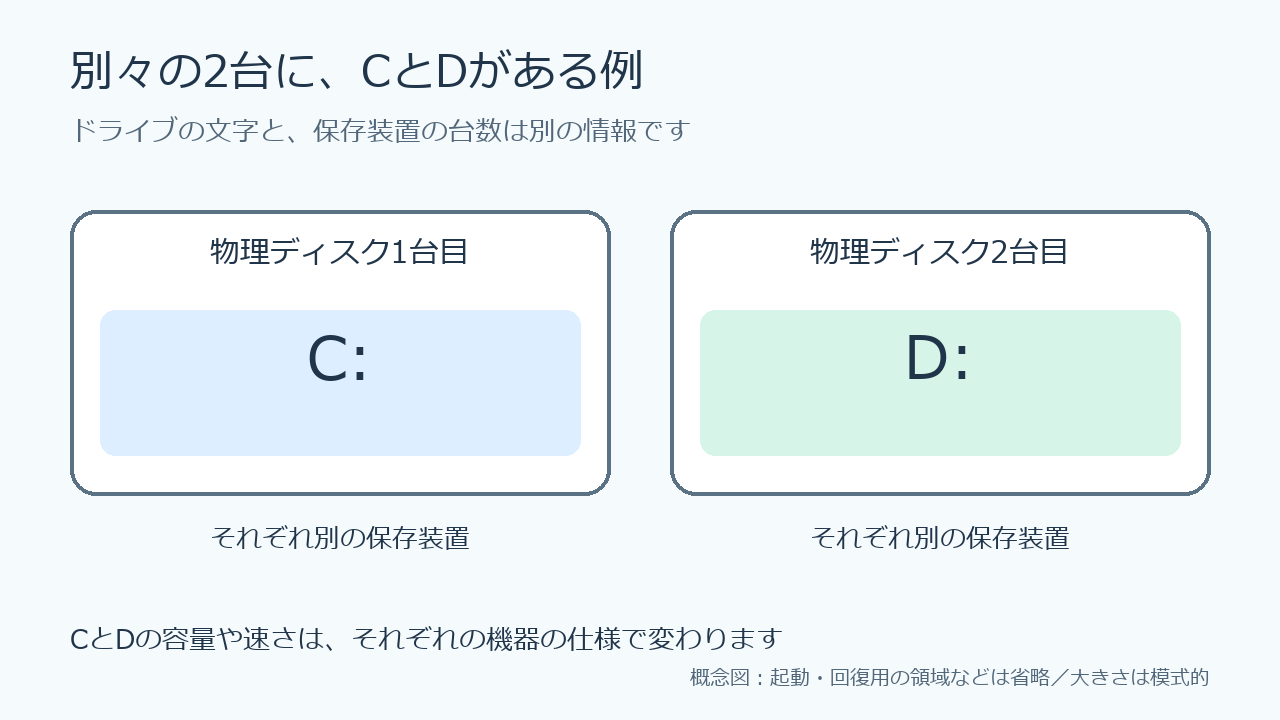
この場合、写真をCからDへ移すと、別の部品へ写真を移したことになります。
使える容量や読み書きの速さは、それぞれの機器の仕様で変わります。
自分のパソコンでは、ディスクとの対応を見る
Windowsの「ディスクの管理」では、ドライブとディスクの対応を確認できます。
一般的な内蔵SSD・HDDの構成では、同じ「ディスク0」の行にCとDがあれば1台を分けた構成、Cが「ディスク0」、Dが「ディスク1」にあれば別々のディスクとして認識されています。
Windows 11では、スタートボタンを右クリックして「ディスクの管理」を開く方法があります。
画面下部のディスク番号と、その行にあるC・Dの表示を見ます。
複数の機器をまとめて使う特殊な構成では、表示と実物の対応をメーカーの仕様でも確認してください。
ここでの目的は、構成を読むことです。
領域の削除・フォーマット・容量変更は行わず、確認が済んだら画面を閉じます。
見慣れない回復用・システム用の領域も、そのままにしておきます。
写真や書類は、空き容量と探しやすさで保存先を決める
保存先を選ぶときは、「このパソコンで普段使える場所か」「これから増えるファイルを置けるか」「どこにあるか覚えやすいか」の順で考えると、CとDのどちらを使うか判断できます。
| 自分のパソコンの状態 | 保存先の考え方 |
|---|---|
| Cだけがあり、空き容量にも余裕がある | C内の写真・書類用フォルダーに整理する |
| Cの空きが少なく、データ保存用のDに余裕がある | 容量の大きい写真や動画の保存先としてDを検討する |
| CにもDにも余裕がある | 用途ごとに置き場所を決め、自分が探しやすい方を使う |
| Dが外付け機器になっている | 接続して使うことを前提に、必要なときに取り出せるか考える |
| DがDVDなどのドライブになっている | 日常のファイル保存はCなどのデータ保存用ドライブで考える |
空き容量は、ドライブごとに見る
Windows 11のエクスプローラーで「PC」を開くと、「デバイスとドライブ」に各ドライブの空き容量が表示されます。
空き容量とは、これからデータを書き込める残りの量です。
GBはデータ量を表す単位で、写真や動画が増えると空き容量も減っていきます。
CにWindowsが入っているパソコンでは、新しい写真の保存だけでなく、Windowsの更新や作業中に使う一時ファイルのためにもCの空きが必要です。
保存するファイルが入るだけの量ではなく、その後の更新や写真の追加にも余裕を残して考えます。
必要な量は使い方や更新内容によって変わります。
整理のしやすさは、フォルダーの分け方で変わる
旅行写真なら「写真→2026年→秋の旅行」、書類なら「書類→仕事」「書類→家計」のように、あとから探すときの手がかりでまとめる方法があります。
この整理はCでもDでもできます。
写真はD、日常の書類はCと分けても、すべてC内にまとめても、自分が置き場所を把握できれば管理できます。
反対に、同じ仕事の書類を理由なくCとDに分散させると、どちらが最新のファイルか迷いやすくなります。
外付け機器にあるDへ保存したファイルは、その機器を外すとパソコンから開けなくなります。
毎日使う書類と、時々見返す写真では、必要なときに接続して使う負担も判断材料になります。
写真をCからDへ移したら、何が変わる?
たとえば、Cの空きが20GB、Dの空きが100GBで、Cに10GB分の旅行写真があるとします。
これは仕組みを理解するための例です。
写真をDへコピーした段階では、Cに元の写真が残り、Dにも同じ写真ができます。
ほかのファイルの増減がないとすると、Cの空きは20GBのまま、Dの空きはおよそ90GBになります。
D側の写真を確認し、C側の元の写真を取り除けば、Cの空きはおよそ30GBになります。
削除したファイルがC側のごみ箱に残っている間は、その分の空きは戻りません。
この例の「30GB」は、ごみ箱にも残っていない状態の数字です。
ここで変わったのは、写真が使っている場所です。
CとDそれぞれの総容量や、写真の内容は元のままです。
元を取り除いたあとは、写真はDに1組だけ残ります。
大切な写真を整理するときは、まずコピー先のファイル数や内容を確認し、写真を開けるか確かめます。
故障に備えるための別のコピーも用意したうえで、元のファイルをどう整理するか判断してください。
また、写真を1回移しても、次にスマホから取り込む写真の保存先は元の設定のままです。
今後もDを使うなら、取り込み時や保存時にD内の目的のフォルダーが選ばれているかを見ます。
OneDriveなどと同期しているフォルダーから外へ写真を移す場合は、クラウド側での削除として扱われることがあります。
同期とは、複数の保存場所の内容をそろえる仕組みです。
写真が同期対象に入っているときは、サービス側の移動・削除の扱いを確認してから整理します。
整理の対象は自分の写真や書類に絞り、Windowsやアプリのフォルダーは手作業で動かさないでください。
アプリが参照する場所まで変わると、起動やファイルの読み込みに支障が出ることがあります。
Dドライブがない場合は、C内のフォルダーで整理できる
パソコンには、普段のファイル保存用としてCだけを使う構成もあります。
この場合は、C内の「ピクチャ」「ドキュメント」などに写真や書類を保存し、年や用途で分けて使えます。
C内のフォルダーを使えば、そのまま整理を始められます。
たとえば、スマホから取り込む写真をC内の「ピクチャ」にまとめているなら、その場所を普段の保管先として続けられます。
容量が足りなくなってきたら、必要な写真の量や外付け機器の利用を考えます。
外付け機器を接続すると、DではなくEやFなどの文字で表示される場合もあります。
文字よりも、接続した機器の名前と容量を見て目的の保存先を確認します。
以前使えていたDが突然消えた場合は、最初からCだけだった場合とは事情が違います。
外付け機器なら接続状態を確認し、内蔵機器や表示の意味が分からない場合はメーカーへ相談します。
初期化やフォーマットを求める表示が出ても、保存済みのファイルがある機器ではその操作を進めないでください。
保存先を変えることと、バックアップを取ることは違う
バックアップは、データを失ったときに戻せるよう、別にコピーを残すことです。
CからDへ移して元を取り除くと、置き場所は変わりますが、コピーの数は増えません。
CとDが1台の物理ディスクにある場合、その部品が故障すると、両方のデータにアクセスできなくなるおそれがあります。
CとDに同じ写真を残していても、その故障に備えるには別の機器へのコピーが必要です。
CとDが別々の物理ディスクなら、一方だけの故障時に、もう一方のデータが残る場合があります。
ただ、Dの写真を誤って消したときに戻すには別のコピーが必要です。
パソコン本体の紛失など、両方の機器を同時に失う出来事への備えも考えます。
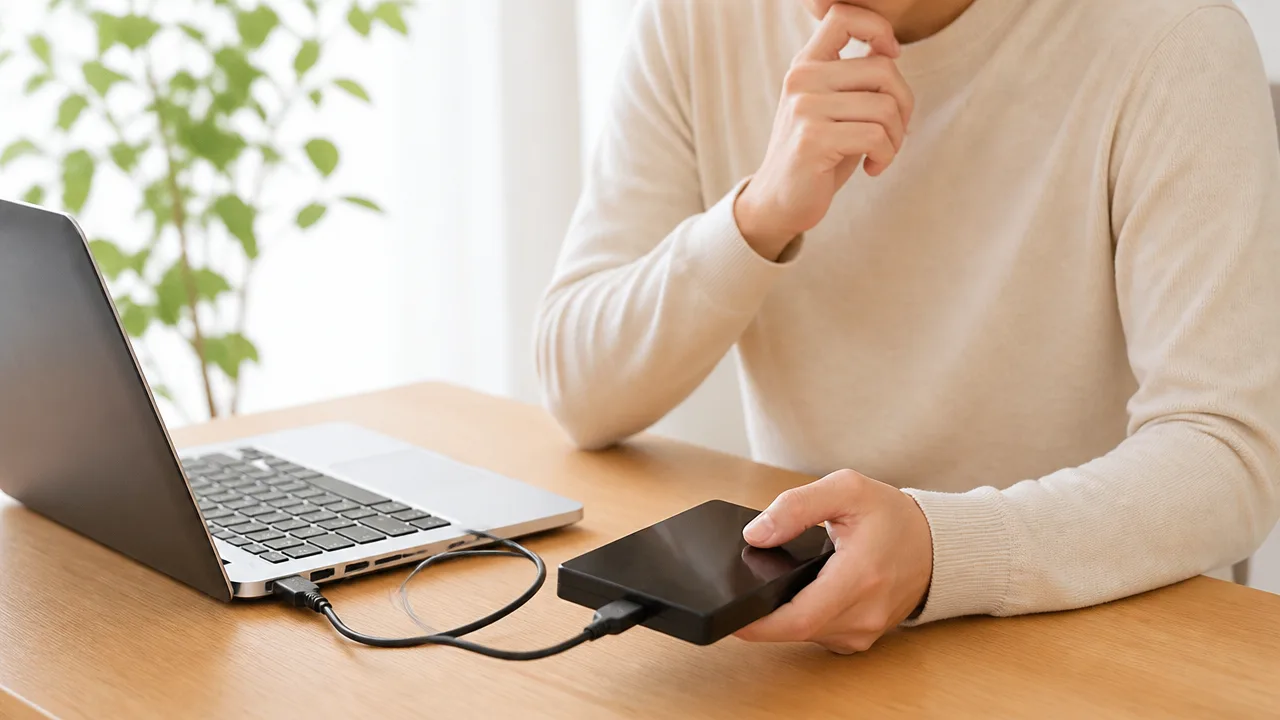
たとえば、CやDにある旅行写真を、USBでつなぐ外付けSSD・HDDにもコピーしておく方法があります。
コピーした日が分かる名前で保管し、内容やファイル数を確認しておくと、何を残したか把握しやすくなります。
インターネットを通じて利用するクラウドも、パソコンの外にデータを置く方法の一つです。
利用するときは、必要な写真が保存対象に入っているか、削除や上書きがどう反映されるか、以前の状態へ戻せるかを確認します。
Microsoftの「ファイル履歴」のように、個人ファイルのコピーを外付けドライブなどへ定期的に残す機能もあります。
Dへ保存した写真を含めたいときは、そのフォルダーが使うバックアップ方法の対象に入っているかを確認します。
コピーを残したあとは、控えから写真を開けるかも確かめます。
まとめ
CとDはドライブを識別する文字で、写真の保存先は空き容量と管理のしやすさで選べます。
DがないパソコンではC内のフォルダーを使い、Dがある場合は何に割り当てられているかを確認します。
写真を移すと保存場所が変わり、元を取り除けばCの空きを増やせます。
大切なデータは、普段の保存先とは別に、戻すためのコピーも残しておきましょう。
関連記事
- 写真を消すとどうなる?バックアップと同期の違い — コピーを残すことと、複数の場所を同じ内容にそろえることの違いを説明しています。
参考資料
以下のMicrosoft公式資料を確認しました。
確認日:2026年10月17日。
- Microsoft Learn:Assigning a Drive Letter to a Volume — ドライブ文字と保存領域の対応。
- Microsoft Learn:Overview of Disk Management — Cの一般的な用途と、ディスク・パーティションの表示。
- Microsoft Learn:Basic and Dynamic Disks — ディスク、パーティション、ドライブ文字の関係。
- Microsoft Support:Disk Management in Windows — ディスクの管理を開く方法。
- Microsoft Support:Free up drive space in Windows — 空き容量の確認と、個人ファイルの保存先の考え方。
- Microsoft Support:Windowsでのバックアップ、復元、回復のオプション — バックアップの定義とファイル履歴。
- Microsoft Support:Delete files or folders in OneDrive — 同期対象のファイルを移動・削除したときの扱い。