
iCloud写真などで同期している写真を消すと、同じ写真を使っているほかの端末にも削除が反映されます。
一方、削除前の写真を同期とは別にコピーして残してあれば、その控えから取り戻せます。
同期は「今の内容をそろえる仕組み」、バックアップは「失ったデータを戻すための控え」です。
写真が何か所に見えるかよりも、「消したあと、どこに何が残るか」を考えると違いが分かります。
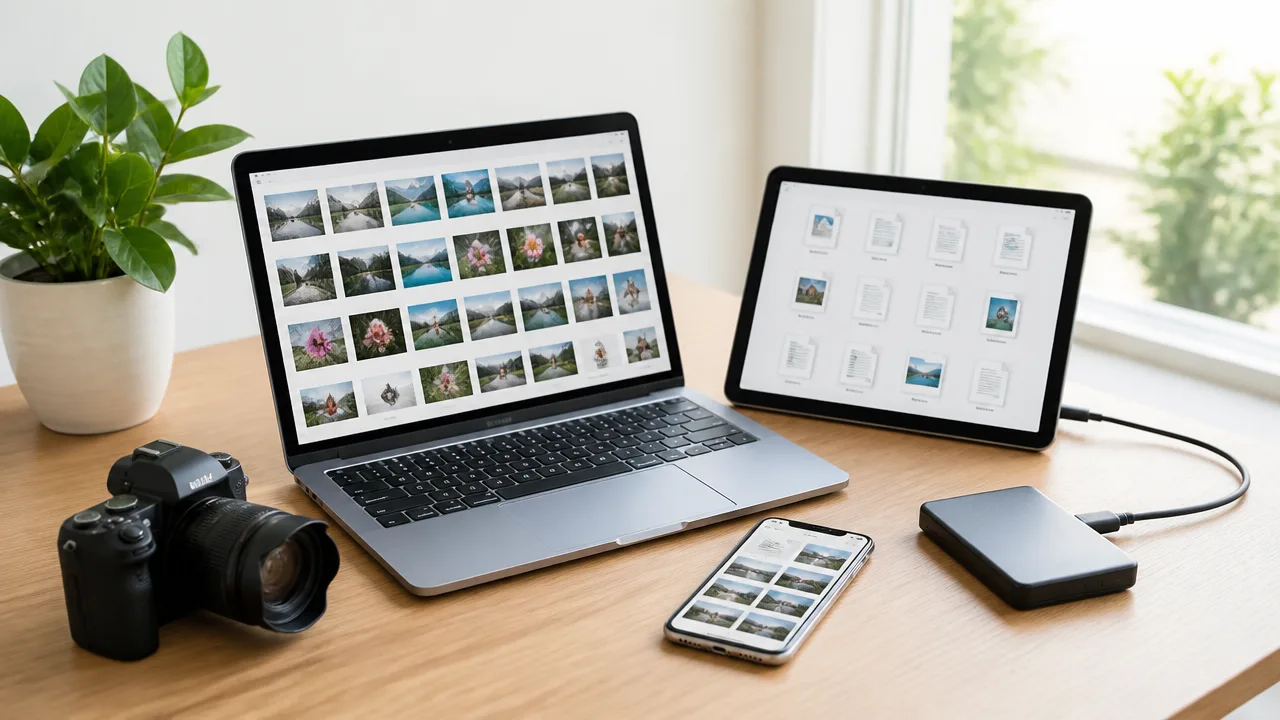
旅行の写真をスマホとパソコンで見ている場面から、追加・編集・削除で何が起きるのかを見ていきましょう。
同じ写真を追加・編集・削除すると、どうなる?
ここでは、同じ写真を複数の端末で扱う同期と、ある時点の写真を別に残すバックアップを比べます。
クラウドとは、インターネット経由で利用する保存場所やサービスのことです。
| 写真への操作 | 同期している写真 | 別に残したバックアップ |
|---|---|---|
| 追加する | 同期が完了すると、対象のほかの端末でも見られる | その写真を対象にバックアップした時点で、控えに加わる |
| 編集する | 同期する編集内容や保存したファイルの変更が、ほかの端末にも反映される | 編集前の控えを残す設定なら、その時点の写真も取り戻せる |
| 削除する | 削除も同期対象なら、ほかの端末からも消える | 削除前の控えが保存期間内に残っていれば、復元できる |
例えば、日曜日に旅行の写真をバックアップし、月曜日に編集、火曜日に削除したとします。
同期先には火曜日の削除が反映されますが、日曜日の控えを別に残していれば、編集前の写真を取り戻せます。
月曜日に初めて撮った写真は、日曜日の控えには入っていません。
バックアップを取る間隔によって、戻せる写真や時点が変わるわけです。
また、控えを毎回同じ内容で上書きする方法では、以前の写真が置き換わることがあります。
過去に戻したいときは、保存先に加えて「以前の状態を残す設定と期間」を確認します。
iCloud写真で消すと、iPhoneやMacの写真も消える
同じApple AccountでiCloud写真を有効にしたiPhoneとMacを使っているとします。
iPhoneの「写真」アプリで1枚削除すると、iCloudを通じてMacにも削除が反映されます。
それぞれに別の保管庫があるというより、同じ写真ライブラリを複数の端末から使うイメージです。
写真の追加や編集も、iCloud写真を有効にした端末へ反映されます。
端末がインターネットにつながっていないときは、変更の反映を待つことがあります。
後で接続すれば削除も届くため、写真が残って見える端末では、同期の完了前か、別にコピーした写真なのかを確認します。
削除した写真は「最近削除した項目」から30日以内に復元できる
iCloud写真で削除した写真や動画は、「最近削除した項目」に30日間残り、その間は復元できます。
30日が過ぎると完全に削除されます。
その前に自分で完全削除した写真も、ここからは戻せません。
これは削除を取り消すための猶予です。
何か月も前の写真を長く保管する役割は、別のバックアップに持たせると整理しやすくなります。
iCloud写真とiCloudバックアップでは、保存されるものが違う
iCloudバックアップは、iPhoneやiPadの設定や、iCloudにすでに同期されていないデータなどを保存する機能です。
iCloud写真を有効にしている写真・動画は、日々のiCloudバックアップには含まれません。
写真はiCloud写真で同期されているためです。
iCloud写真を使う設定では、端末のバックアップと写真の同期が役割を分担しています。
同期中の写真を別に保管したいときは、写真のコピーも用意します。
iCloud写真を使っていない場合は、端末内の写真・動画がiCloudバックアップに含まれることがあります。
同期中の写真を独立した控えとして残すなら、オリジナルをダウンロードして、同期対象外の保存先へコピーする方法があります。
スマホの容量を節約する設定を使っている場合は、元の写真が端末にそろっているかも確認が必要です。
OneDriveは「削除」と「上書き」で戻し方が違う
OneDriveの同期フォルダーは、パソコン上の変更をクラウドへ、クラウド側の変更をパソコンへ反映します。
そのフォルダーで写真ファイルを削除すると、OneDrive上でも削除されます。
ここでの説明は、同期フォルダー内のファイルについてです。
スマホから写真を送る「カメラアップロード」などは、別の機能です。
写真を消す前に、端末側の削除が保存先へ反映される機能なのか、その機能の説明で確認します。
| 困ったこと | 確認する場所 | 対象・期間 |
|---|---|---|
| ファイルを削除した | OneDriveのごみ箱 | 個人用アカウントは30日。職場・学校用は通常93日で、管理者の設定によって変わる |
| 同じファイルを上書きした | そのファイルのバージョン履歴 | 写真やPDFなども対象。Microsoftの当該案内では履歴は30日間。職場・学校用では管理者が機能を無効にしている場合がある |
バージョン履歴とは、同じファイルの以前の内容を記録する機能です。
例えば、写真を編集して同じファイルに保存したあと、記録されている以前の版を選んで戻せます。
別名で保存した場合は、別のファイルとして扱います。
ごみ箱を空にしたり、保持期間が過ぎたりすると、そこから復元できる範囲が変わります。
オンラインのみのファイルを削除した場合は、パソコンのごみ箱に表示されないため、OneDriveのWebサイト側で確認します。
iCloud写真の「最近削除した項目」と、OneDriveのごみ箱・バージョン履歴は別の機能です。
利用するサービスとアカウントに合わせて、戻せる対象と期間を確認しましょう。
フォルダーに見える写真が、バックアップに入るか確かめる
OneDriveには「オンラインのみ」という状態があります。
ファイル名はパソコンのフォルダーに見えても、写真の本体はクラウドにあり、その時点ではパソコンの容量を使って保存されていません。
パソコン内にあるファイルを保存するバックアップ方法を使うなら、クラウドにある写真の本体まで取得する方法かを確認します。
フォルダーをバックアップ対象に選んだことと、オンラインのみの写真の本体が保存されたことは、分けて確かめます。
OneDriveで「このデバイス上で常に保持する」を選ぶと、ファイル本体をダウンロードしてパソコンに残せます。
そのうえで、写真のフォルダーをバックアップ対象に含め、控えから写真を開けるか確認します。
ダウンロードには空き容量と通信が必要です。
クラウド上のファイルを直接取得するバックアップサービスを使う場合は、そのサービスが対応するアカウント・保存場所・ファイルを確認してください。
オンラインのみのファイルの扱いは、使うバックアップ方法によって異なります。
写真を手動で残すなら、同期対象外の場所へコピーし、元の写真も残します。
OneDriveの外へ「移動」するとクラウド側から取り除かれるため、控えを作るときはコピーと移動を区別しましょう。
パソコンの容量だけを空けたい場合は、OneDriveの「空き領域を増やす」という操作もあります。
この操作はファイルをオンラインのみに戻すもので、クラウドのファイルは残ります。
端末の容量を空ける操作と、同期中のファイルを削除する操作は、消したい対象に合わせて選びます。
大切な写真は「対象・履歴・復元」の3つで確認する
普段は同期で写真を見やすくし、失いたくない写真は別の控えも残す。
そう考えると、便利さと保管の役割を分けられます。
- 対象:大切な写真が保存対象に入っているか。オンラインのみの写真や、同期中の写真の扱いも確認する。
- 履歴:いつの状態を、どのくらいの期間残せるか。追加した写真が次に保存される時点も確認する。
- 復元:控えから写真を1枚取り出して開けるか。元の写真を消さず、別のフォルダーへ復元して確かめる。
保存先を分散する目安に「3-2-1」があります。
元データを含めて3つのコピーを持ち、2種類の媒体に分け、少なくとも1つのバックアップを別の場所に置く考え方です。
「3」は、元データに加えてバックアップを2つ残すという数え方です。
スマホ・パソコン・クラウドで同じ写真を同期している場合、その組は今の状態をそろえるために使います。
3-2-1の控えには、元の写真を削除したあとも残る、独立したコピーを数えます。
同期を調べるときは、「どちらの変更が相手へ届くか」という方向と、「いつ反映するか」というタイミングを分けます。
片方向・双方向は方向の話、手動・一定間隔・変更時の自動実行はタイミングの話です。
片方向でも、元の削除を保存先へ反映する設定なら、保存先の写真は消えます。
まとめ
写真を消したあとの動きは、保存場所の数だけでは分かりません。
同期している写真には削除が反映され、バックアップから戻せる写真は、削除前の控えと保存期間によって決まります。
まずは大切な写真1枚について、「どこへ同期されるか」「削除や上書きをいつまで戻せるか」「別の控えから開けるか」を確認してみましょう。
写真の置き場所と、取り戻すための備えを理解する出発点になります。
関連記事
- 写真はCとDのどちらに保存する?ドライブの違いと選び方:パソコン内の保存先を選ぶ考え方と、バックアップとの違いを説明しています。
参考資料
公式資料の確認日:2026年10月17日。
復元できる対象や期間は、利用するサービス・アカウントの設定も合わせて確認してください。
- Apple:iCloudバックアップの対象となるもの(iCloud写真と端末バックアップの関係)
- Apple:iCloud.comで写真やビデオを削除する/復元する(削除の反映と30日間の復元)
- Apple:iCloud写真を設定・使用する(写真の追加・編集・削除とオリジナルの保存)
- Apple:iCloudに保管している情報をアーカイブまたはコピーする(写真の独立したコピー)
- Microsoft:OneDriveのファイルオンデマンドでディスク領域を節約する(オンラインのみ・常に保持・移動の扱い)
- Microsoft:エクスプローラーで同期されたファイルを操作する(同期フォルダー内の変更と削除)
- Microsoft:OneDriveで削除したファイルを復元する(ごみ箱の対象と30日・93日の期間)
- Microsoft:OneDriveの以前のバージョンを復元する(バージョン履歴の対象・期間・管理者設定)
- Veeam:Backup Copy(3-2-1の数え方と保存先の分散)