
Gmailでメールをアーカイブすると、受信トレイから見えなくなります。
通常は削除されたわけではなく、「すべてのメール」や検索から見つけて、受信トレイへ戻せます。
今すぐ戻したい方は、下の自分の端末の手順へ進んでください。
スワイプした直後で画面に「元に戻す」が出ているなら、そこを押すと取り消せます。
ここでは、GoogleアカウントのGmailを、AndroidのGmailアプリ、iPhone・iPadのGmailアプリ、パソコンのブラウザで使う場合を説明します。
iPhone標準の「メール」アプリは操作が異なります。
情報確認日:2026年10月18日。
アーカイブしたメールを探して、受信トレイへ戻す
最初は「すべてのメール」で探す方法が分かりやすいです。
アーカイブしたばかりでも、受信日が古いメールは一覧の下の方にあるため、見当たらなければ次の節の検索を使ってください。
AndroidのGmailアプリの場合
- Gmailアプリを開き、左上の三本線のメニューをタップします。
- メニューを下へ見て、「すべてのメール」をタップします。
- 戻したいメールを見つけ、メールの行を長押しして選びます。
- 右上の点が三つの「その他」をタップし、「受信トレイに移動」を選びます。
- 左上のメニューから「受信トレイ」へ戻り、目的のメールが表示されるか確認します。
同じ差出人から何通も届いているときは、件名や日付も見て選びましょう。
複数のメールが選ばれていたら、不要な選択を外してから操作します。
iPhone・iPadのGmailアプリの場合
- Gmailアプリを開き、左上の三本線のメニューをタップします。
- 「すべてのメール」をタップします。
- 戻したいメールの行を長押しして選びます。
- 右上の点が三つの「その他」から、「受信トレイに移動」を選びます。
- メニューから「受信トレイ」を開き、戻ったことを確認します。
Android版と戻す流れは似ていますが、設定の場所まで同じとは限りません。
iPhoneのホーム画面で「メール」を開いていた場合は、いったんGmailアプリを開き直して、この手順で確認してください。
PCのブラウザ版Gmailの場合
- ブラウザでGmailを開き、左側のメニューから「すべてのメール」を選びます。
- 項目が見えないときは、左側の「もっと見る」または「その他」を開いて探します。
メニュー自体が閉じていれば、左上の三本線を押します。 - 戻したいメールの左端のチェックボックスをクリックします。
- 一覧の上に出る「受信トレイに移動」アイコンをクリックします。
マウスを重ねて、ボタン名を確かめてから押すと区別できます。 - 左側の「受信トレイ」を開き、目的のメールが表示されるか確認します。
箱へ入れるようなアーカイブのアイコンと、受信トレイへ戻すアイコンは別の操作です。
絵の形だけで迷うときは、表示される名前で確認しましょう。
戻したメールは、過去の受信日時の位置にあることもあります。
一番上に見えないときは、件名で検索するか、受信トレイのカテゴリも確認します。
表示名やメニューの配置は、アプリの版や表示言語で変わる場合があります。
「すべてのメール」に見当たらなければ、次の検索を使ってください。
一覧に見当たらないときは、Gmailの検索を使う
上部にあるGmailの検索欄へ、差出人の名前や件名の一部を入れると、アーカイブしたメールも探せます。
スマホでは検索欄をタップして入力し、キーボードの検索ボタンで実行します。
パソコンでは入力後にEnterキーを押します。
例えば、件名に「予約確認」が入っていたなら、まずはその言葉だけで検索します。
覚えている言葉を一度に詰め込むより、確かな情報から始めると、条件の付けすぎを避けられます。
アーカイブしたメールに絞るなら「in:archive」
Google公式ヘルプでは、in:archiveでアーカイブしたメールを検索する方法が案内されています。
「検索演算子」とは、探す場所や条件を指定するための短い文字列です。
in:archive 予約確認
この例は、アーカイブしたメールの中から「予約確認」を含むものを探します。in:archiveだけでも検索できます。
英字とコロンは半角で入力し、後ろに言葉を足すときは間に半角スペースを入れます。
例の「予約確認」は、自分が探しているメールの言葉へ置き換えてください。
「すべてのメール」から探す方法と、アーカイブに絞る検索は、表示する範囲が違います。
アーカイブしたかどうかが曖昧なら、いったん検索欄の条件を消し、差出人や件名だけで探し直します。
検索結果で目的のメールが見つかったら、先ほどの端末別の方法で選択し、「受信トレイに移動」を実行します。
検索画面から戻す場合も、最後に受信トレイで確認してください。
「すべてのメール」に受信トレイのメールもあるのはなぜ?
「すべてのメール」は、アーカイブ専用の保管場所ではありません。
受信トレイのメールや送信済みのメールなども含めて見られる一覧です。
通常、ゴミ箱と迷惑メールは、この一覧に含まれません。
受信トレイは、そのメールを「受信トレイに表示する」という目印が付いた状態だと考えると分かりやすくなります。
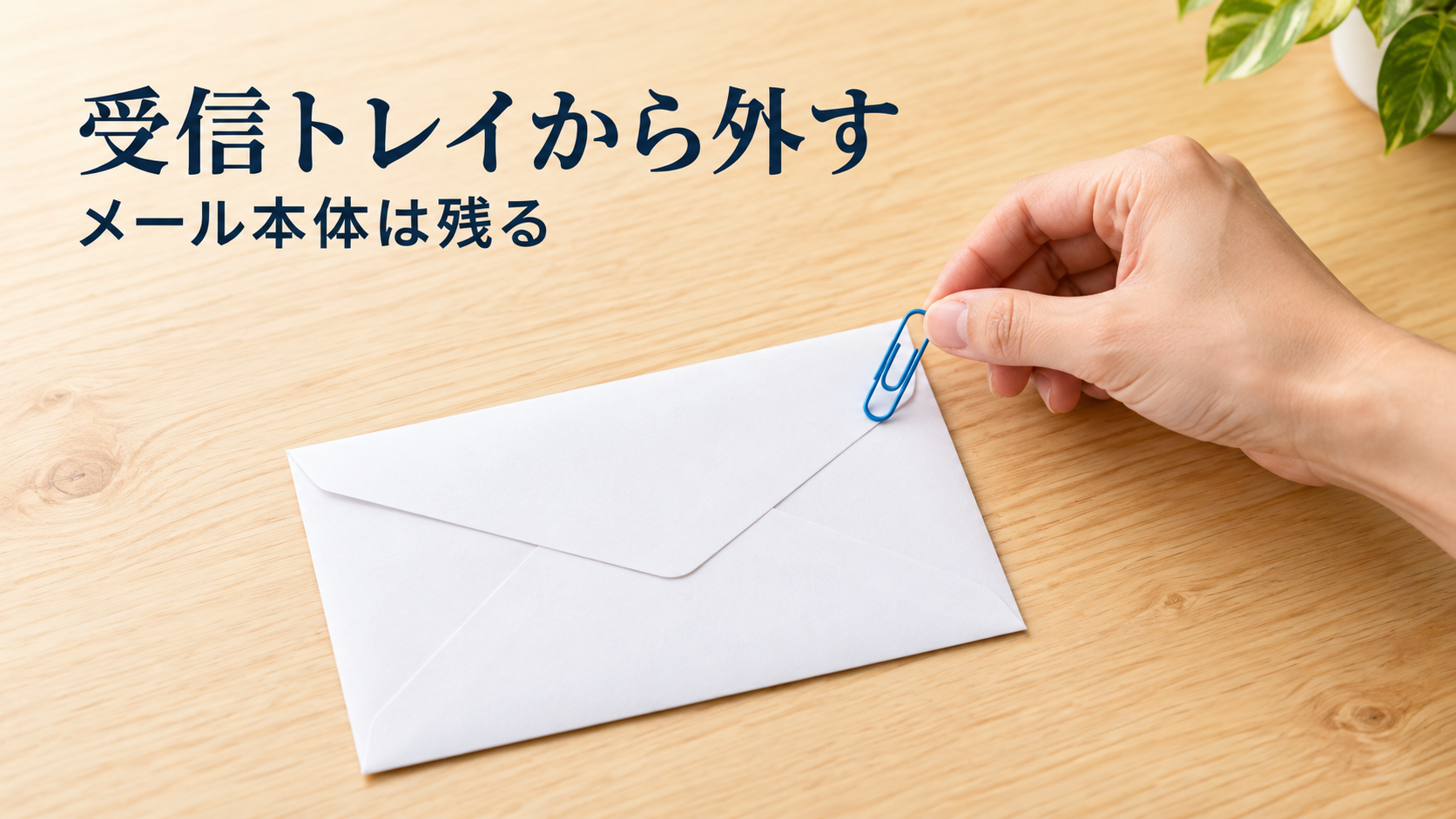
アーカイブはその目印を外す操作で、メール本体を別の端末へ移したり、消したりする操作ではありません。
例えば、通販の発送案内が受信トレイにあるとき、そのメールは「すべてのメール」からも見られます。
アーカイブすると受信トレイから外れますが、「すべてのメール」には残ります。
受信トレイへ戻しても「すべてのメール」から見られるのは、このためです。
二つの一覧に同じメールが出ても、メールを2通に複製したという意味ではありません。
「すべてのメール」に残っているからといって、戻す操作を繰り返す必要はありません。
また、「すべてのメール」にあるものを全部アーカイブ済みと考えて一括削除すると、残したい受信メールや送信済みメールまで対象にしてしまいます。
削除を行なう場合は、先に選択したメールの内容を確かめてください。
アーカイブと削除は、残し方と保存容量の扱いが違う
受信トレイから消える点は似ていますが、その後にメールがどう扱われるかが違います。
| 比べる点 | アーカイブ | 削除 |
|---|---|---|
| 主な目的 | メールを残して受信トレイを整理する | 不要なメールを捨てる |
| 操作後に探す場所 | すべてのメール・検索 | ゴミ箱 |
| 戻せる条件 | メールがアカウントに残っていれば戻せる | 通常の受信メールは削除後30日以内で、ゴミ箱に残っている間 |
| 保存容量 | 引き続き使用する | ゴミ箱にある間も使用する。完全削除後は対象分が解放される |
アーカイブしても、空き容量は増えない
アーカイブは、容量を減らすための操作ではありません。
本文や添付ファイルが残るため、保存容量も使い続けます。
受信トレイの件数が減ることと、Googleアカウントの空き容量が増えることは別です。
Gmailの保存容量は、GoogleドライブやGoogleフォトと共有されています。
メールを減らしても容量が足りないときは、ほかのサービスの使用量も確認します。
スマホ本体の空き容量とも区別してください。
削除してゴミ箱へ移しただけでは、そのメールと添付ファイルはまだ容量に数えられます。
容量を空けたい場合でも、必要なメールが混ざっていないかを確認してから整理しましょう。
削除したメールは、30日を過ぎると通常の操作では戻せない
通常の受信メールを削除すると、ゴミ箱に移り、削除後30日以内でゴミ箱に残っていれば戻せます。
30日が過ぎたメールや、自分で完全削除したメールは、通常のGmailの操作では復元できません。
パソコンなら、左側の「もっと見る」などから「ゴミ箱」を開き、対象にチェックを付け、「移動」から受信トレイを選びます。
スマホのGmailアプリでも、ゴミ箱で対象を選び、「その他」の移動メニューから移動先を選びます。
「完全に削除」と取り違えないよう、実行前に表示名を確認してください。
作成途中の下書きを破棄した場合は、通常の受信メールと違い、ゴミ箱から復元できません。
会社や学校で使っているアカウントで必要なメールが見つからないときは、組織の管理者にも確認してください。
それでもメールが見つからないときの確認順
見つからない原因を、アーカイブと決めつけずに確認します。
次の順で調べ、見つかった段階で戻す操作へ進んでください。
1.探しているGoogleアカウントかを確認する
Gmail右上のプロフィール画像や名前の丸いアイコンを押し、選択中のメールアドレスを見ます。
個人用と仕事用など複数のアカウントがある場合は、目的のメールを受け取ったアドレスへ切り替えて探します。
スマホとパソコンで結果が違う場合も、まず両方で同じアドレスを使っているか確認してください。
別アカウントのメールは、いま選んでいるアカウントの検索では見つかりません。
2.差出人・件名を、一つずつ変えて検索する
アーカイブに限定した条件や、日付・未読などの絞り込みを外し、覚えている差出人や件名で検索します。
表示名で出なければ差出人のメールアドレスを使い、件名が曖昧なら短い単語へ変えてみます。
差出人を指定するならfrom:shop@example.com、件名ならsubject:予約のように入力できます。
ここにあるアドレスは説明用です。
実際の差出人のアドレスへ置き換えます。
3.迷惑メール・ゴミ箱も含めて探す
通常の検索では、迷惑メールとゴミ箱は検索結果に含まれません。
Gmailの検索欄にin:anywhere 予約のように入力すると、それらを含めたGmail全体へ範囲を広げられます。
「予約」は探すメールに合わせて変えてください。
これは、アーカイブしたメールに絞るin:archiveとは違う使い方です。
迷惑メールや削除の可能性も調べる段階では、アーカイブ限定の条件を外してから検索します。
迷惑メールにあった場合は、内容と差出人を確認し、必要なメールなら「迷惑メールではない」として扱います。
ゴミ箱にあれば、前の節の保存期間を確認して戻します。
4.通信と、ほかのアプリ・自動振り分けを確認する
インターネットにつながっていないと、端末に同期されているメールしか検索できません。
通信を確認して一覧を更新し、必要なら同じアカウントのブラウザ版Gmailでも探します。
戻したのに新着メールが受信トレイに入らない場合は、自動振り分けの設定も確認します。
PC版の歯車の設定から「すべての設定を表示」→「フィルタとブロック中のアドレス」を開き、「受信トレイをスキップ」や削除の指定がないか見ます。
設定を変える前に、条件と現在の動作を控えてください。
ほかの必要な振り分けも変わるため、分からないままフィルタをまとめて削除するのは避けます。
Appleの「メール」やOutlookなど、別のアプリでも同じGmailを使っていると、そのアプリの操作が影響している場合があります。
PC版の設定画面で「メール転送とPOP/IMAP」または「転送」を開き、元のメールをアーカイブ・削除する指定がないかも確認します。
アーカイブしたメールに返信が来るとどうなる?
アーカイブしたメールに相手から返信が届くと、そのメールは受信トレイへ戻ります。
一度アーカイブしたからといって、その後の返信までずっと隠れるわけではありません。
例えば、日程調整が終わったやり取りをアーカイブしたあと、相手から変更の返信が届けば、受信トレイで再び確認できます。
同じ件名のやり取りをひとまとまりにする「スレッド表示」では、過去の会話と新しい返信をまとめて読む形になります。
新着の返信が見当たらないときは、前の節の順で確認します。
アーカイブ以外のフィルタや、別の機能であるミュートを設定している可能性もあるためです。
誤ってスワイプしたときの対処と、誤操作を減らす設定
操作直後に「元に戻す」が表示されていれば、そこをタップして取り消します。
表示が消えたあとは、「すべてのメール」か検索で対象を探し、受信トレイへ移動してください。
取り消し表示が消えたことだけで、メールが削除されたという意味にはなりません。
Androidでは「全般設定」のスワイプ動作を確認
Gmailの左上メニューから「設定」→「全般設定」→「スワイプの動作」を開きます。
版によって「メールのスワイプ操作」などの表記になっている場合があります。
「右にスワイプ」「左にスワイプ」の横の「変更」から、現在の動作を見直せます。
受信トレイから消える誤操作を減らしたい場合は、「既読または未読にする」へ変える方法があります。
「削除」へ変えると、今度はゴミ箱へ移してしまうため、目的に合いません。
元に戻したいときは、同じ画面で「アーカイブ」を選び直します。
全般設定の「操作の確認」では、アーカイブ・削除・送信の前に確認を表示する設定も案内されています。
使える項目を確認し、変更後も対象の操作でどう表示されるかを確かめてください。
スワイプを含むすべての誤操作を必ず防げる設定とは考えず、スワイプ動作自体も見直します。
iPhone・iPadでは「受信トレイのカスタマイズ」へ
Gmailアプリの左上メニューから「設定」を開き、「受信トレイ」の中の「受信トレイのカスタマイズ」→「メールのスワイプの動作」へ進みます。
「右スワイプ」「左スワイプ」をそれぞれ選び、「なし」へ変えると、横へなぞる動作に処理を割り当てない設定にできます。
選択後に「完了」が表示される場合はタップし、設定画面で左右とも意図した動作になったか確認します。
再び使いたくなったら、同じ場所で「アーカイブ」などを選び直します。
この設定はGmailアプリ内で行ないます。
iPhone本体の設定や標準メールアプリで同じ項目を探すと、別の設定になってしまいます。
アーカイブしたメールは、いつ消える?
アーカイブは、ゴミ箱のように「移してから30日で完全削除する」という整理機能ではありません。
ただし、ずっと残ることを保証するバックアップでもありません。
その後に自分や同期中の別アプリで削除すれば、アーカイブしたメールでも失われることがあります。
長期保管が必要な契約書や領収書などは、アーカイブしたことだけで保存の備えを終えず、必要な保管方法も確認してください。
まとめ
Gmailのアーカイブは、メールを残して受信トレイから外す操作です。
戻したいときは、まず「すべてのメール」か検索で対象を見つけ、「受信トレイに移動」を選びます。
見つからなければ、アカウント、差出人・件名、迷惑メール・ゴミ箱、通信や自動振り分けの順に確認しましょう。
アーカイブでは空き容量は増えず、削除したメールを戻せる期間にも制限があります。
関連記事
- To・Cc・Bccはどう違う?メールの宛先は誰に見える?:見つけたメールへ返信するときに、誰へ届くかを確認したい方へ。
- 写真を消すとどうなる?バックアップと同期の違い:複数の端末に見えるデータと、別に残す控えの違いを写真の例で説明しています。
参考資料
情報確認日:2026年10月18日。
端末別の操作と検索仕様はGoogle公式ヘルプで確認しています。表示名はアプリの版や表示言語で異なる場合があります。
- Google:Gmailのメールをアーカイブする(Android):探し方、受信トレイへ戻す手順、返信時の動作。
- Google:Gmailのメールをアーカイブする(iPhone・iPad):Gmailアプリの操作とスワイプ設定の入口。
- Google:Gmailのメールをアーカイブする(パソコン):チェックボックスと受信トレイに移動する操作。
- Google:Gmailの検索を絞り込む:in:archive、in:anywhere、from:、subject:の仕様。
- Google:Gmailで検索する:通常の検索範囲と、オフライン時の制限。
- Google:Gmailでメールを削除する:ゴミ箱と30日間、完全削除、下書きの例外。
- Google:ドライブ、Gmail、フォトの保存容量を管理する:共有容量と、ゴミ箱・迷惑メール内のメールの扱い。
- Google:Gmailのメールが見つからない:フィルタ、転送、別アプリの確認。
- Google:Gmailの設定を変更する(Android):スワイプ動作、操作の確認。
- Google:Gmailの設定を変更する(iPhone・iPad):スワイプの「なし」と設定の場所。
- Google Android:Gmailのアーカイブとは?アーカイブメールの場所や操作方法:「すべてのメール」の範囲、直後の取り消し、保存容量。