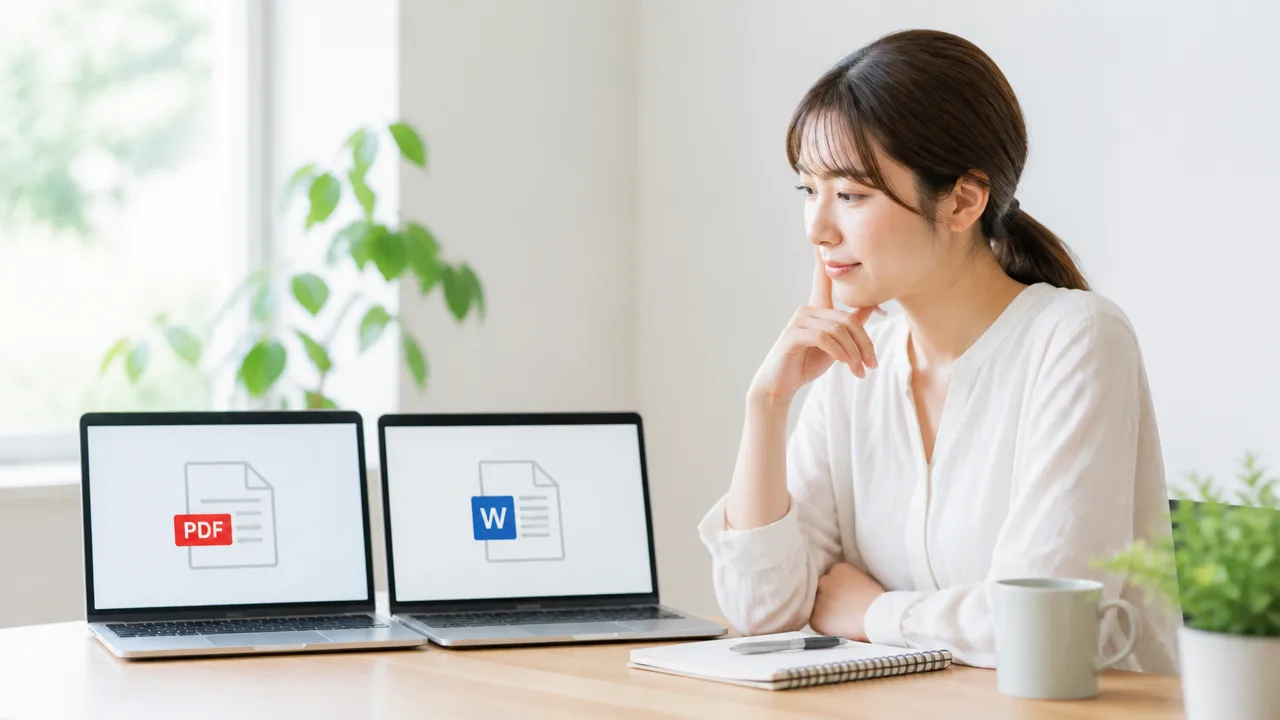
書類の文章を作ったり直したりするならWord文書、整えたページの見た目を保って渡すならPDFが使いやすい選択です。
相手に修正してもらうのか、完成した内容を読んでもらうのかで選びます。
提出先が形式を指定している場合は、その指定に合わせます。
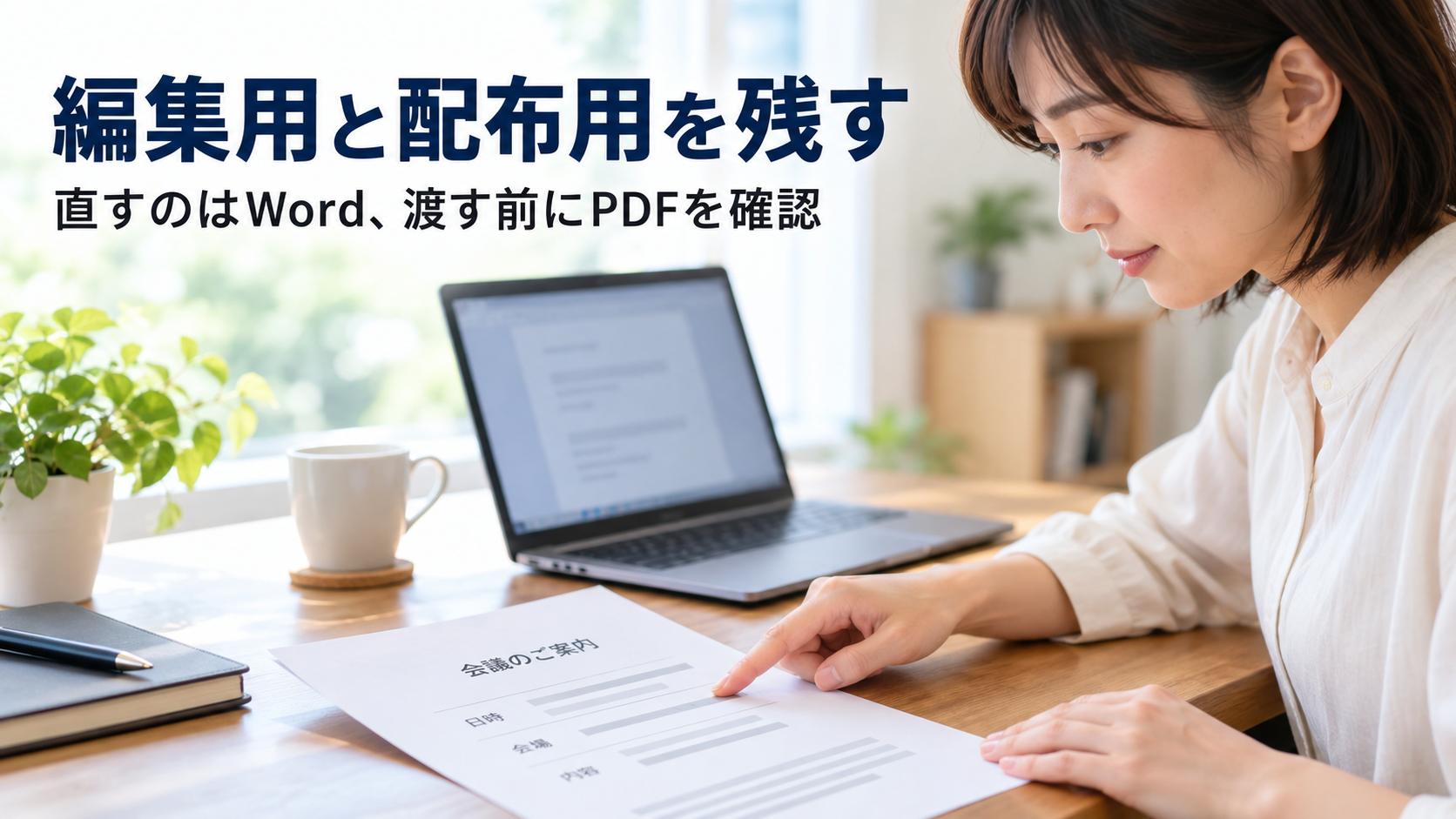
たとえば、会議の案内を相談しながら作る間はWord文書で編集し、日時や会場が決まったらPDFを作って配布できます。
同じ案内でも、作成中と配布時でファイルの役割が変わります。
PDFとWord文書は、何を保存するもの?
PDFは、文字や画像をページ上に配置した文書を保存するファイル形式です。
ファイル形式とは、データをどのような構造で保存するかという決まりです。
読む人の端末が変わっても、ページの配置を保って共有する用途に向いています。
WordはMicrosoftの文書作成アプリの名前です。
日常会話で「Wordを送って」と言うときは、Wordで編集できる文書ファイルを指すことが多く、代表的な形式はDOCXです。
ここでは、このファイルを「Word文書」と呼びます。
| 比べる点 | Word文書 | |
|---|---|---|
| 主な用途 | 文章を作成し、内容や配置を編集する | 整えたページを閲覧・配布する |
| 文章を足したとき | 文章の量や設定に合わせて改行・ページ区切りが変わる | 対応する編集機能でページ上の内容を変更する |
| 代表的な拡張子 | .docx(以前の形式には.docもある) |
拡張子は「会議案内.docx」のように、ファイル名の末尾に付く形式の目印です。
端末の設定によっては画面に表示されないこともあります。
読むだけならPDF対応のブラウザーや閲覧アプリ、Word文書を編集するならその形式に対応する文書作成アプリを使います。
会議の案内を作って送るときは、どう使い分ける?
会議の案内に日時・会場・参加方法を書き、同僚と内容を相談する場面を考えてみましょう。
まずWord文書として保存しておけば、会場が変わったときに文章や表を直せます。
Word文書では、文章を増やすと後ろの内容も動きます。
使うフォントや用紙設定、開くアプリの違いによっても、改行や配置が変わる場合があります。
編集しやすい形で渡すことが目的なら、その文書を共有します。
内容が決まり、参加者に完成した案内を見てもらう段階では、PDFを作る方法があります。
PDFには、ページ上の文字や画像の位置が保存されます。
受け取った人が読むときも、作成時のページの配置を保ちやすくなります。
送る前にPDFを開き、日時・会場・表・ページ区切りを確認します。
その後で会場が変更されたら、手元に残したWord文書を直してPDFを作り直します。
「会議案内_編集用.docx」「会議案内_配布用.pdf」のように役割が分かる名前を付けると、後の修正に使うファイルを選びやすくなります。
WordからPDFにすると、元の文書はどうなる?
WordのPDF保存・エクスポート機能は、文書の内容からPDFのコピーを作る処理です。
編集用のWord文書を保存しておき、それとは別にPDFを用意すれば、編集用と配布用の両方を残せます。
Windowsのデスクトップ版Wordでは、「名前を付けて保存」や「コピーの保存」でPDF形式を選ぶ方法、PDFを作成するエクスポート機能があります。
表示される項目は、Wordの版や文書の保存状況で異なります。
Web版にもPDF形式でダウンロードするエクスポート機能があり、Mac版を含め、使っているWordのPDF出力機能を選びます。
変換後はPDFを開き、元の文書と内容を見比べます。
ファイル名の末尾を変える操作と、アプリで保存形式を変換する処理は別なので、PDF出力機能で作成したファイルを送ります。
配布する資料にコメントや変更履歴が付いている場合は、PDFへ含める内容も選びます。
Web版Wordには、コメントを含めるPDFと含めないPDFの選択肢があります。
相談用のメモを参加者へ見せる必要があるかを考えて出力し、出来上がったPDFで確認します。
受け取ったPDFを直したいときは?
PDFにも、対応するアプリで文字や画像を編集する方法があります。
使える機能はアプリや契約、ファイルに設定された制限によって変わります。
閲覧用の機能と編集用の機能を確認して選びます。
大きく書き直すなら、作成者に編集用のWord文書が残っているか確認すると進めやすくなります。
元の文書が手に入らない場合には、対応するデスクトップ版WordでPDFを開き、編集できる文書へ変換する方法もあります。
この変換では、WordがPDFの文字や配置を読み取って文書を組み直します。
文字中心の資料に向いていて、表・段組み・画像が多い資料では位置や改行が変わる場合があります。
変換した文書と元のPDFを並べて確認します。
元のPDFも比較用に残しておきます。
紙をスキャンしたPDFには、文字が画像として入っているものもあります。
画像内の文字を読み取り、文字データにする処理を、OCR(文字認識)と呼びます。
たとえばAcrobatのOCR機能は、スキャン画像のPDFに、選択・検索できる文字の層を追加します。
OCRを使ったあとは、名前・日付・数字などの読み取り結果を元の資料と照合します。
送る前は、相手がその書類で何をするか確認する
- 文章を修正してもらう:編集できるWord文書など、相手が扱える形式で渡す。
- 完成した内容を読んでもらう:PDFを作り、ページの見た目と内容を確認して渡す。
- 提出先の指定がある:指定された形式・ファイル名・容量に合わせる。
まとめ
PDFとWord文書は、文書を扱う段階に応じて使い分けられます。
編集用の元データを残し、渡す相手の目的に合うファイルを用意すると、修正と配布を続けやすくなります。
関連記事
- ダウンロードしたら使える?インストール・起動との違い:PDFなどのファイルを受け取ることと、アプリを使うための準備の違いを整理できます。
参考資料
情報確認日:2026年10月17日。
以下の公式資料で、ファイル形式と変換・編集の条件を確認しました。
- Microsoft Learn:Officeのファイル形式リファレンス(DOCX・DOC・PDFの形式)
- Microsoft:Word文書をPDF形式でエクスポートする(書式を維持したPDFのコピー)
- Microsoft:OfficeアプリでPDFに保存・変換する(保存方法、閲覧・編集機能)
- Microsoft:WordでPDFファイルを開く(文書への変換とレイアウトの条件)
- Adobe:スキャンした文書内のテキストを認識する(画像のPDFとOCR、読み取り結果の確認)