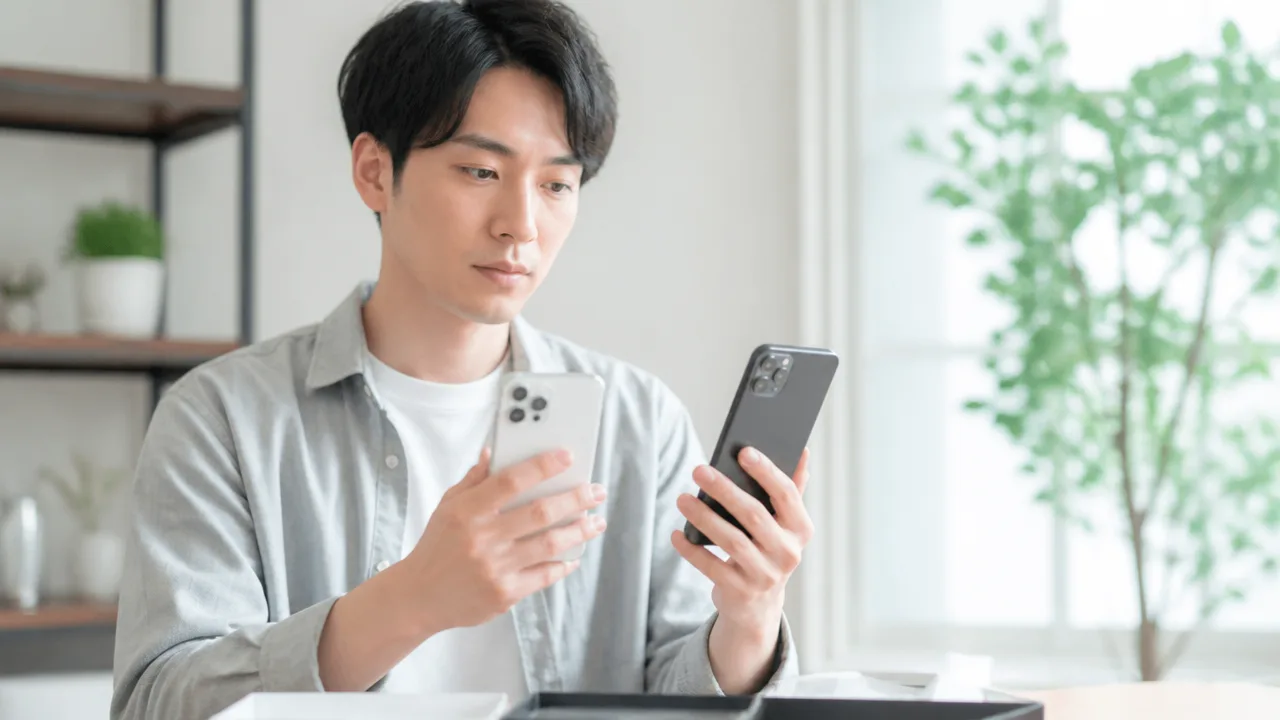
スマホを機種変更するとき、二段階認証の引き継ぎ方は、SMS・メール・認証アプリのどれを使うかで変わります。
電話番号を使う方式は新端末でその番号を受信できること、認証アプリを使う方式はコードを作るための登録を移せることがポイントです。
たとえば写真と連絡先を新しいスマホへ移したあと、銀行やメールへログインしようとして認証コードを求められる場面があります。
写真の移行が終わったことと、そのサービスの本人確認に使えることは別の確認です。
旧端末を手放す前に、使っている方式に合わせて準備すると見通しが立ちます。
二段階認証は、サービス側の設定と端末側の準備で成り立つ
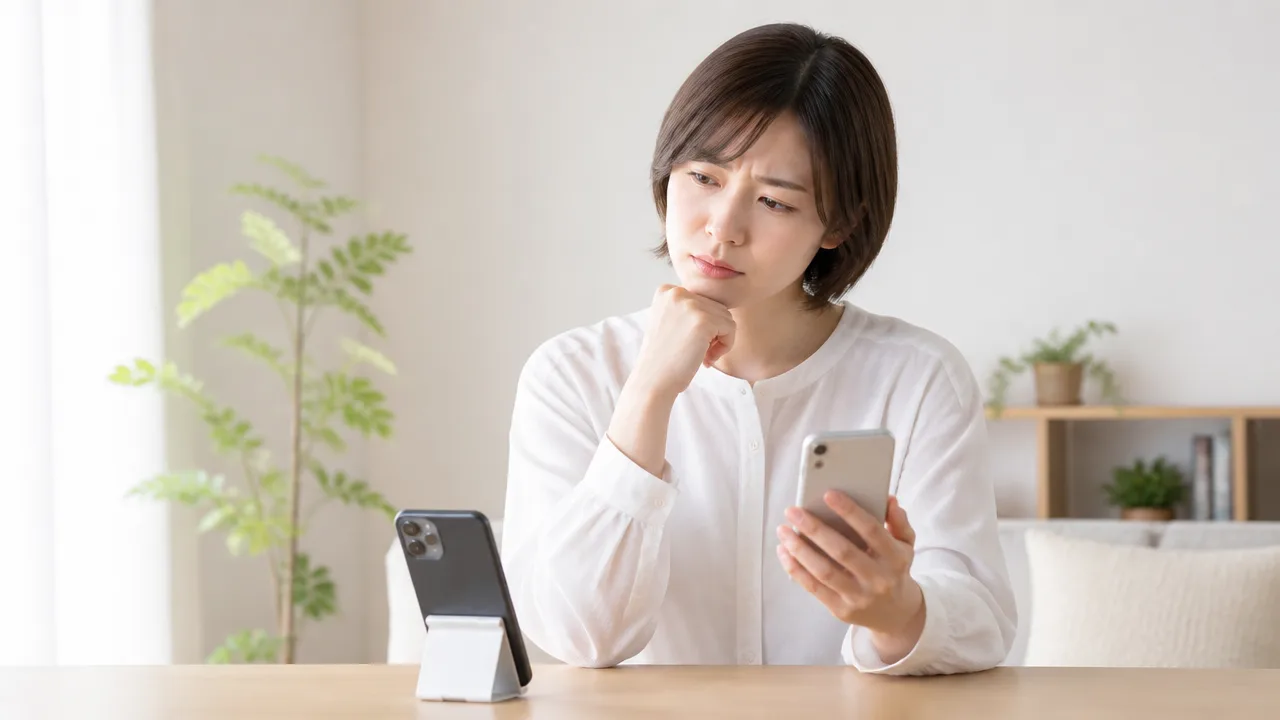
二段階認証は、ログイン時の確認を追加の段階で行う仕組みです。
ここではパスワードを入力したあと、SMSのコードや認証アプリなどで確認する一般的な場面を取り上げます。
サービスによっては、通知への承認、パスキー、セキュリティキーなども選べます。
サービス側には「どの番号へ送るか」「どの認証方法を使うか」という登録があります。
一方、端末側にはSMSを受信する回線、メールを読めるアプリ、認証情報を持つアプリなどが必要です。
この二つがそろって、新しい端末でも確認を進められます。
| 使っている方法 | 機種変更で引き継ぐもの | 新端末で確認すること |
|---|---|---|
| SMS | サービスに登録した電話番号と、その回線の利用 | 指定した番号のSMSを受け取れるか |
| メール | 登録メールアドレスと受信できる環境 | その受信箱を開けるか |
| 認証アプリのコード | コードを作るための登録情報 | 移行後のコードで各サービスにログインできるか |
| アプリへの承認通知 | そのサービスに登録した認証端末 | 新端末が承認先として登録されているか |
一つのスマホに複数の方法を用意している人もいます。
サービスごとに認証画面やセキュリティ設定を見て、「いつも何で確認しているか」を短く控えておくと、移行後の確認漏れを減らせます。
ここで控えるのはサービス名と方法で、パスワードや現在のコードを一覧へ書き出す必要はありません。
同じ電話番号を使う場合と、番号も変える場合
SMSを使う場合は、登録番号が新端末で使えるかを確認します。
同じ番号を引き継いで回線が開通し、その番号のSMSを受信できれば、従来の送信先を使える場面があります。
機種変更とあわせて番号を変えるなら、各サービスに登録した番号の変更が必要です。
SIMカードやeSIMの回線移行と、アプリのデータ移行は別の作業です。
新端末に写真が出ていても、SMSを受け取る回線の切り替えが完了したかは、その番号で確認します。
二つの回線を使う場合も、登録先になっている番号を基準にします。
番号変更の手続き自体に旧番号への認証を求めるサービスもあります。
旧回線を使えるうちに、公式のアカウント設定で変更方法を確かめると進めやすくなります。
すでに受信できない場合は、そのサービスの別の認証方法や本人確認の窓口を使います。
メール認証なら、登録した受信箱に新端末から入れるかを見ます。
メールアプリを入れただけの状態と、正しいメールアカウントにログインできた状態も分けて確認します。
メールへ入るために同じ認証アプリが必要なら、先に予備のログイン方法を用意しておくことが役立ちます。
Google 認証システムは、同期と手動移行を使い分ける
Google 認証システムには、コードをGoogle アカウントへ同期する使い方と、アカウントなしで端末に保存する使い方があります。
同期を使っていた場合は、新端末のアプリでも同じGoogle アカウントにログインして、登録した項目を確認します。
アカウントなしで使っていた場合は、旧端末のアプリで作った移行用QRコードを、新端末で読み取る手動移行が用意されています。
この方法には、登録が残っている旧端末と、対応するアプリの準備が必要です。
新端末に同じアプリ名があることと、中の認証情報が移っていることを区別できます。
たとえば、アプリに「仕事用メール」と「通販サービス」が登録されていたなら、新端末に両方の項目があるかを確認します。
さらに、それぞれのログイン先で認証が通るかを確かめます。
一方へ入れたことだけで、他方の登録まで確認済みにする必要はありません。
移行用QRコードは、認証情報を他の端末へ渡すためのものです。
スクリーンショットを共有したり、問い合わせへ添付したりしないでください。
旧端末のアプリから同期項目を削除すると、他の同期端末からも削除される場合があるため、端末を手放す処理と認証項目の削除も区別します。
Microsoft Authenticatorは、OSとアカウントの種類を見る
Microsoft Authenticatorの公式案内では、バックアップと復元は同じ種類の端末間に限られます。
iPhoneなどのiOS側のバックアップをAndroidへ復元するような移行は、対応する方法として案内されていません。
OSを変える場合は、各サービスで新端末の認証方法を登録する準備を確認します。
復元される内容も、登録の種類で変わります。
一般的な時間で変わるワンタイムコードを使うアカウントでは、復元後にコードを利用できるものがあります。
一方、職場・学校アカウントや、パスワードなしのサインインを使う個人用Microsoft アカウントでは、バックアップはアカウント名のみで、復元後に再度サインインが必要とされています。
そのため、一覧に会社名が戻ってきた場合も、会社のシステムへ入れるかを確認します。
組織の方針で新端末の登録を管理している場合は、社内の案内や管理者の手順に合わせます。
個人用サービスの移行方法を、そのまま会社のアカウントへ当てはめないことが大切です。
バックアップを有効にしたアカウントも確認します。
復元先へ入るための情報が旧端末でしか確認できない状態なら、別の手段で入れるようにしてから移行します。
「バックアップを取ったか」と「そのバックアップへアクセスできるか」は、それぞれ確かめる内容です。
予備の認証方法を、新端末だけに閉じ込めない
サービスが発行するバックアップコードは、通常の認証手段を使えない場合の予備になります。
利用可能なら事前に用意し、第三者に見られず、スマホを失っても本人が確認できる場所に保管します。
保存方法は自分で安全に管理できるものを選びます。
予備の電話番号やセキュリティキーなどを登録できるサービスもあります。
使える方法と回復の条件はサービスごとに異なるため、すべてを一つのアプリにそろえるより、重要なサービスで代替手段が何か分かることが役立ちます。
旧端末をすでに初期化した場合は、同期やバックアップが残っているか、別の認証方法を選べるかを確認します。
使える手段がなければ、発行元のアカウント復旧や管理者による再登録へ進みます。
復旧にかかる日数や本人確認資料は、そのサービスの案内で確認します。
旧端末を手放す前に、サービスごとのログインを確かめる
移行の締めくくりは、新端末で重要なサービスへ実際にログインできるかの確認です。
SMSの受信、認証アプリのコード、承認通知など、いつもの方法を使って確認します。
画面に名前が並ぶことと、認証が完了することを分けて見ます。
メール、銀行、仕事のシステムなど、止まると困るものから順に確認すると整理しやすくなります。
移行後に古い認証端末の登録を外す必要があるサービスでは、公式案内に沿って登録を整理します。
旧端末の初期化や売却の準備は、新端末と予備手段を確かめたあとに行います。
新端末でコードが見えることに加え、そのコードで必要なサービスへ入れるところまで確認してから、旧端末を手放しましょう。
アプリの移行と、サービスの認証設定の確認をつなぐことで、何が引き継がれたかを判断できます。
まとめ
機種変更時の二段階認証は、電話番号、メールの受信先、認証アプリの登録を分けて確認します。
同じアプリを入れるだけでよいのか、同期・手動移行・再登録が必要かは、使う方式とサービスの条件で変わります。
旧端末が使えるうちに方法と予備手段を整理し、新端末で必要なサービスへログインできるか確かめる。
この順序で進めると、写真などのデータ移行と本人確認の準備を混同せずに済みます。
関連記事
- 認証コードが届かない?SMS・メール・認証アプリの違い:コードの確認場所と受信・生成の違いを整理します。
参考資料
情報確認日:2026年10月15日。
具体的な移行条件は、利用するアプリとサービスの現行案内で確認してください。
- Google:Google 認証システムで確認コードを取得する(同期、手動移行、同期項目の削除)
- Microsoft:Microsoft Authenticatorでアカウントをバックアップする(同種OS間での復元、アカウント別のバックアップ対象)
- Google:2 段階認証プロセスに関する一般的な問題を解決する(予備の手段、端末を使えない場合の確認)