
Wi-Fiの2.4GHzは離れた部屋へ届きやすく、5GHzは近くでほかの電波との干渉を避けて使いやすい、という特徴があります。
端末とルーターが両方に対応しているなら、使う場所と接続の安定性が選ぶ手がかりです。
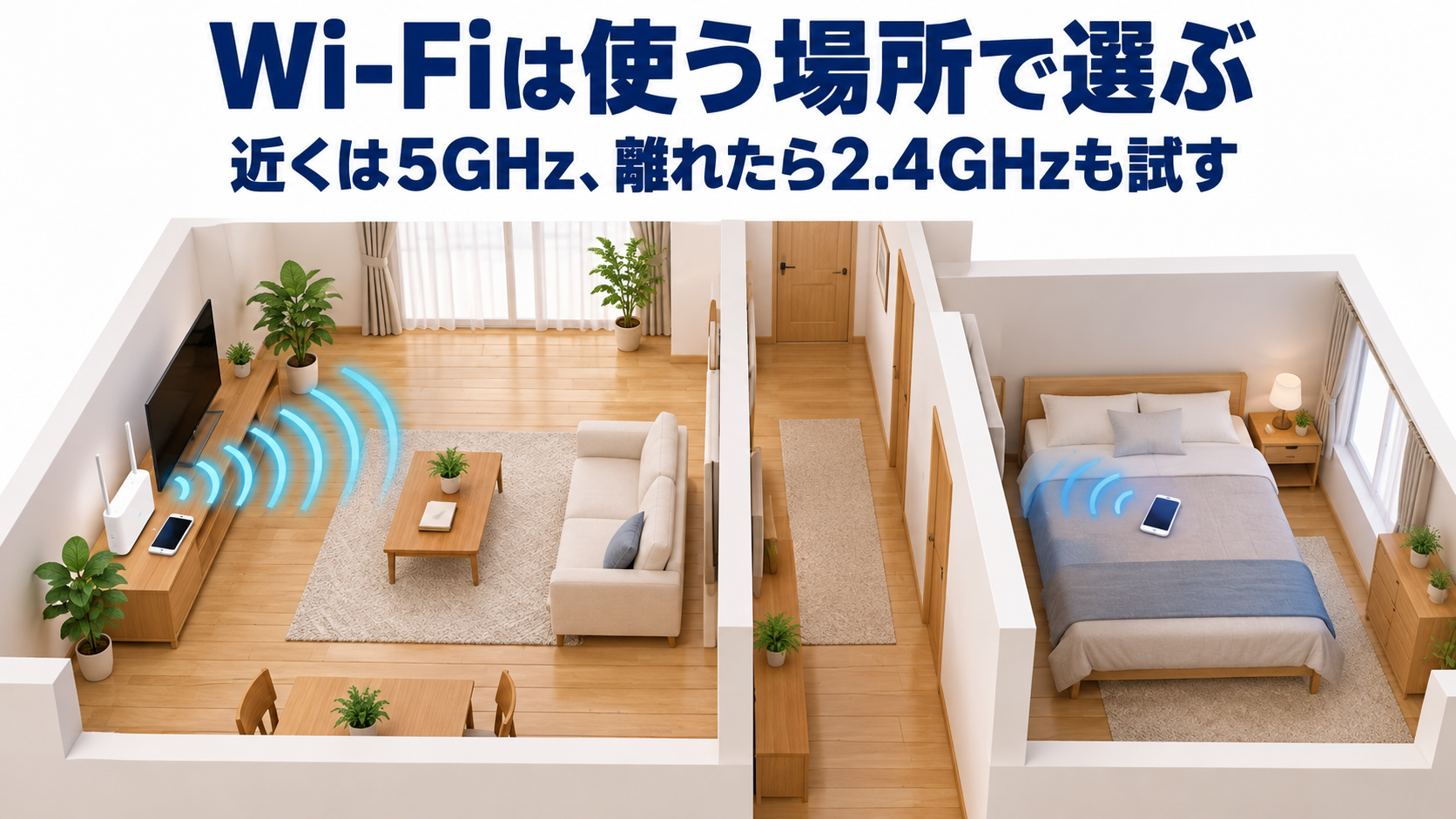
たとえば、ルーターのあるリビングでは5GHz、壁をはさんだ寝室では2.4GHzのほうが使いやすい場合があります。
一方、ネットワーク名が共通で、機器が帯域を選ぶ構成もあります。
まず違いを知り、そのあと自分の家ではどのように接続する仕組みかを確かめましょう。
2.4GHzと5GHzは、Wi-Fiが使う電波の範囲
GHzは「ギガヘルツ」と読み、周波数を表す単位です。
2.4GHz帯や5GHz帯という言葉は、Wi-Fiで使う周波数の範囲を指します。
同じ家のルーターにつなぐ場合でも、端末との間でどの帯域の電波を使うかが変わります。
| 見る点 | 2.4GHz | 5GHz |
|---|---|---|
| 届き方の傾向 | 遠くや壁をはさんだ場所へ届きやすい | 距離や壁・床の影響を受けやすい |
| 周囲の機器 | 同じ帯域を使う機器が多く、干渉が起きることがある | 2.4GHzを使う機器との干渉を避けやすい |
| 選ぶ場面の例 | 離れた部屋や2.4GHz対応の家電 | ルーターの近くで動画などを使う場合 |
干渉は、同じ周波数帯の電波などが通信に影響することです。
2.4GHz帯はBluetooth機器や一部の家電などにも使われるため、周囲の使用状況が接続へ影響する場合があります。
5GHz帯は、そのような2.4GHz帯の機器から受ける干渉を避けやすい帯域です。
通信の速さには、帯域に加えて、端末とルーターの対応規格、電波の状態、回線側の条件も関係します。
帯域の数字は、そのまま実際のダウンロード速度を示す値ではありません。
速さを考えるときも、まず使う場所で電波が届き、通信を続けられることが土台になります。
リビングでは使えて、寝室では途切れる理由
リビングにルーターがあり、すぐ近くでスマホの動画を見る場面を考えます。
スマホが5GHzに対応し、電波が十分に届く状態なら、5GHzが選択肢になります。
大きなデータを扱う場面でも、近くの2.4GHz帯の機器による干渉を避けて使いやすくなります。
同じスマホを寝室へ持っていくと、ルーターとの間に廊下や壁が入ります。
5GHzは距離や障害物の影響を受けやすいため、そこで電波が弱くなり、接続が途切れることがあります。
その場所では、2.4GHzのほうが安定して使える場合があります。
別の階で使うときも、直線の距離に加えて床や天井が間に入ります。
どの部屋まで使えるかは、建物の材質やルーターの置き場所などによって変わります。
「何メートルなら必ず使える」と距離だけで決めず、普段スマホやパソコンを使う場所で確かめます。
比べるときは、ページを新しく開けるか、動画の読み込みや接続が繰り返し止まらないかなど、普段したい操作を確認します。
同じ場所で一方の帯域が途切れやすく、もう一方では使えるなら、その場所で選ぶときの判断材料になります。
Wi-Fiの名前が二つある場合は、対応を確かめて選ぶ
端末のWi-Fi一覧に出るネットワーク名をSSIDと呼びます。
帯域ごとに名前が分かれているルーターなら、その名前と2.4GHz・5GHzの対応を説明書や本体の表示で確認できます。
メーカーや機種、利用者が設定した名前によって、表記は異なります。
たとえば、バッファローの案内には、5GHzを示す名前の例として「Buffalo-5G-XXXX」「Buffalo-A-XXXX」、2.4GHzの例として「Buffalo-2G-XXXX」「Buffalo-G-XXXX」があります。
これはそのメーカーの例で、自宅のネットワーク名は利用中のルーターの案内と照合します。
普段の利用場所で帯域を比べるときは、今つないでいるネットワーク名を控えておきます。
次に、自宅のもう一方の帯域に対応する名前を選び、同じ端末・同じ場所で使ってみます。
接続できたら、選んだネットワーク名と、ページなどが使えることを確認します。
変更後のほうが使いにくければ、控えた名前を選んで元の接続へ戻せます。
ここで比べるのは、自宅で利用を認められているWi-Fiです。
職場や施設のネットワークは、管理者が案内する接続先と利用方法に従います。
Wi-Fi名が一つでも、両方の帯域を使える構成がある
2.4GHzと5GHzに同じSSIDを設定する構成では、端末に同じネットワーク名が表示されます。
利用者が毎回二つの名前を選ぶ代わりに、端末やルーターの機能が帯域の選択に関わります。
バンドステアリングは、電波の強さや混雑状況などをもとに、接続する帯域の切り替えを支援する機能です。
何を基準にするか、どのSSIDが対象かは、製品と機能の種類によって違います。
端末側の対応や優先する帯域も関係するため、切り替わり方は組み合わせで変わります。
AppleのWi-Fiルーター推奨設定も、対応するすべての帯域で一つのネットワーク名を使う構成を案内しています。
共通SSIDで正常に利用できているときは、帯域別の名前を探すためだけに設定を分割する必要はありません。
接続中の帯域を知りたい場合は、端末やルーターが提供する接続情報を確認します。
名前を自分で変更している場合も、その文字だけから帯域を判断することはできません。
接続情報や設定画面を確認する場所は機種によって異なるため、型番に対応する説明書の「接続中の端末」「無線の状態」などの案内を探します。
スマート家電が2.4GHzだけに対応している場合
5GHzを利用するには、ルーターと、つなぐ端末の両方が対応している必要があります。
スマート家電などには2.4GHzのみ対応する製品もあるので、家電の仕様にある対応周波数帯を確認します。
ルーターが5GHzを出せても、家電側が2.4GHz対応なら、その家電は2.4GHzで接続します。
家電の初期設定では、設定に使うスマホや専用アプリの接続条件も関係することがあります。
たとえば、設定中のスマホも2.4GHzへつなぐよう指定する製品なら、その案内に従います。
共通SSIDで設定できるか、帯域を一時的に指定する機能があるかも、家電とルーターの説明で確認する項目です。
ルーター側の帯域やSSIDを変更すると、ほかの端末の接続にも影響する場合があります。
家電を追加するための調整は、現在の設定を控え、その製品の案内にある範囲で行います。
対応しない帯域へつなぐために、暗号化やパスワードを外す必要はありません。
5GHzで一時的に接続が変わる、DFSという仕組み
5GHz帯の一部では、レーダーの通信と干渉しないようにするDFSという仕組みが使われます。
対象のレーダー波を検知すると、ルーターは使用するチャンネルを変更するなどの動作をします。
チャンネルは、周波数帯をさらに分けた通信の範囲です。
この動作に伴い、通信が一時的に途切れる場合があります。
同じ場所で使っていても接続が変わるときは、距離や壁だけでなく、ルーターの動作の案内も確認する手がかりになります。
すべての接続切れがDFSによるものかは、その機器の接続記録などと照合して判断します。
対象チャンネルや利用条件は、国・地域や製品によって異なります。
自分のルーターでどの帯域・チャンネルを使えるかは、国内向けの説明書で確認します。
設定を固定して回避しようとする前に、機種ごとの対処案内を確認する方が、現在の構成に合った方法を選べます。
「5GHz」「5G」「Wi-Fi 6」は、それぞれ何を表す?
Wi-Fiの5GHzは、電波の周波数帯です。
携帯電話回線の5Gは、第5世代の移動通信システムを表します。
スマホが携帯電話回線の5Gにつながっていることと、自宅のWi-Fiで5GHzを使うことは、別の接続についての表示です。
Wi-Fi名に「5G」が含まれているときは、先ほどのメーカーの例のように、5GHz帯の識別用に付けられた名前の場合があります。
どちらを指しているかは、携帯電話回線の表示なのか、Wi-Fiのネットワーク名なのかで確認できます。
Wi-Fi 6やWi-Fi 7は、Wi-Fiの技術の世代を示す表記です。
周波数帯は使う電波の範囲、世代は対応する技術の種類という、別の項目です。
新しい世代への対応と、自宅でどの帯域を使えるかは、ルーターと端末それぞれの仕様で確認します。
Wi-Fi 6Eや6GHz対応のWi-Fi 7機器では、6GHz帯を利用する構成もあります。
利用には端末とルーターの対応などの条件があり、使える帯域は地域によっても異なります。
2.4GHzと5GHzを選ぶときと同じように、対応する機器と実際の設置環境を合わせて考えます。
まとめ
選ぶ手がかりは、端末の対応、ルーターからの距離や壁、その場所での接続の安定性です。
近くでは5GHz、離れた場所では2.4GHzを出発点にし、使いたい場所で必要な通信ができるかを確かめます。
Wi-Fi名が共通なら、機器が帯域を選ぶ構成かを確認します。
同じ自宅の回線につながる場合、帯域を選び直すのは主に端末とWi-Fi機器の間です。
どちらでも同じサイトだけ遅い場合などは、その先の回線やサービス側の状態も確認する対象になります。
関連記事
- Wi-Fiにつながればネットも使える?違いと仕組み:Wi-Fi接続と、その先の回線・サービスとの通信を整理できます。
- Wi-Fiとルーターは同じ?家の通信機器の役割:無線でつなぐ方法と、通信機器の仕事を確認できます。
参考資料
情報確認日:2026年10月17日。接続先の名前と設定の項目名は、利用中の機器の説明書で確認してください。
- バッファロー:Wi-Fiルーターの周波数帯の違いについて(届き方・干渉・SSIDの例・DFS)
- バッファロー:バンドステアリング・バンドステアリングLite機能について(切り替え基準と機種ごとの対応)
- Apple:Wi-FiルーターとWi-Fiアクセスポイントの推奨設定(ネットワーク名と設定変更時の注意)
- Apple:Apple製デバイスでWi-Fi 6E/Wi-Fi 7ネットワークを利用する(6GHz対応と共通SSIDの条件)
- NTTドコモ:5G(第5世代移動通信システム)(携帯電話回線の5Gという名称)