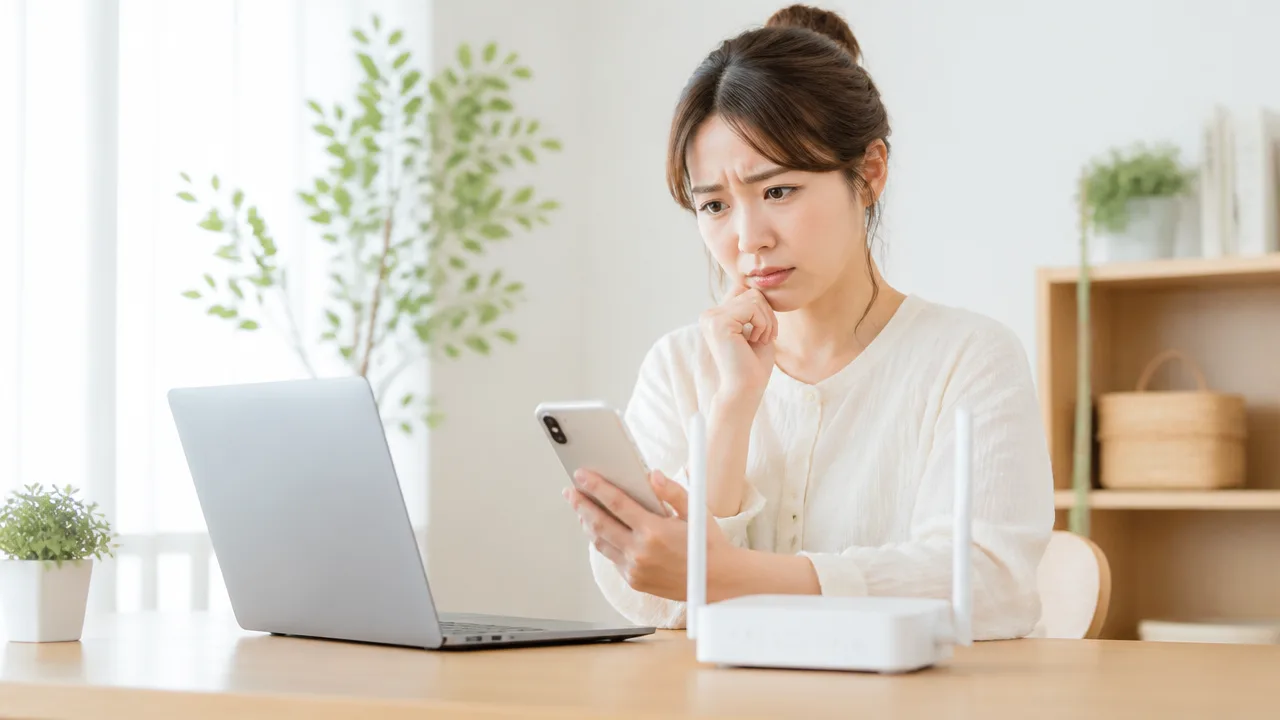
「Wi-Fiがつながらない」には、接続先が見つからない、接続を完了できない、Wi-Fiには接続済みでネットが使えない、という別々の状態があります。
まず端末のネットワーク名と接続状態を見ると、通信のどの部分を確認すればよいか整理できます。
スマホで自宅のレシピサイトを開こうとして、ページが出なかった場面を考えてみましょう。
スマホと家のWi-Fi機器との接続、その先の回線、レシピの提供元までの通信は、それぞれ段階が違います。
ここでは状態の見分け方を中心に、公式の機種別案内へ進むための考え方を説明します。
Wi-Fiの接続は、どこまで進んでいる?
| 端末に見える状態 | 確認する段階 | 手がかり |
|---|---|---|
| 使いたいネットワーク名がない | 端末が接続先を見つける段階 | Wi-Fiのオン・オフ、電波の範囲、対応する接続先 |
| 名前はあるが接続できない | 接続先との接続を完了する段階 | 選んだ名前、パスワード、利用に必要な条件 |
| 接続済みだがページが開かない | Wi-Fi機器の先へ通信する段階 | 回線、施設の利用手続き、開こうとしているサービス |
Wi-Fiは、スマホやパソコンを近くのネットワークへ無線でつなぐ方法です。
インターネットは、多くのネットワークがつながった仕組みです。
自宅でウェブページを見るときは、近くのWi-Fi機器との接続と、その先への通信を組み合わせています。
Wi-Fiの接続先を区別するネットワーク名を、SSIDと呼びます。
設定画面の一覧に並ぶ名前がこれに当たります。
名前が一覧に出ていることは、その接続先を端末が見つけたという段階です。
実際に選んで接続を完了したかは、名前の横の状態表示などで確認します。
表示名やマークは端末とOSによって変わります。
iPhoneやiPadの公式案内では、ネットワーク名の横の青いチェックマークが接続の確認に使われています。
Windowsには、Wi-Fiの接続やインターネット接続の状態を示す表示があります。
自分の端末の案内と、今の表示を照合しましょう。
自宅でレシピを開くとき、通信はどう進む?
自宅のWi-Fi機器とインターネット回線を使う一般的な構成では、スマホが接続先を見つけ、必要な確認を済ませてWi-Fiにつながります。
その後、家の回線を通じて、レシピを提供するサーバーと情報をやり取りします。
サーバーは、ページなどの情報を提供するコンピューターです。
この流れの途中で通信が進まなくなると、利用者には同じように「レシピが開かない」と見えます。
しかし、ネットワーク名がない状態と、接続済みでページが開かない状態では、まず確認したい部分が変わります。
「Wi-Fiがつながらない」という一つの言葉で全部を扱うより、接続先が見えるか、接続が完了したか、その先へ通信できるかの順に見ると整理できます。
何度も設定を変える前に、今の画面がどの段階を示しているかを確かめることが出発点です。
たとえば、一覧に自宅の名前があり、その横に接続済みの表示があるなら、スマホは自宅のWi-Fi機器へ接続できていると判断できます。
そこからレシピだけが開かない場合は、接続先を探す段階より、その先の通信や目的のサイトを確認する手がかりになります。
接続先の名前が見つからないときは、電波と対応を見る
自宅のネットワーク名が一覧に出ない場合は、まずスマホやパソコンのWi-Fiがオンになっているかを確認します。
端末がWi-Fiを使わない状態なら、利用できる接続先を探す段階へ進めません。
機内モードを使ったあとも、Wi-Fiの実際の状態を見ます。
次に、Wi-Fi機器の電源や、端末との距離を確認します。
電波が届く範囲で接続するため、離れた部屋や壁を挟む場所では見つけにくくなることがあります。
Appleも、ルーターの電源と通信範囲を確認するよう案内しています。
ルーターは、ネットワークの間で情報を振り分ける機器です。
家庭ではWi-Fi機能を備えたルーターがよく使われますが、回線につなぐ機器とWi-Fiを提供する機器が別々の構成もあります。
家にある箱を全部同じ機器と考えず、機器名や型番の説明で役割を確認できます。
端末とWi-Fi機器が、同じ周波数帯や通信方式に対応しているかも関わります。
周波数帯は使う電波の範囲で、2.4GHzや5GHzなどの表記があります。
詳しい数字をすべて覚えるより、自分の端末と機器の対応を公式仕様で確認すると判断しやすくなります。
職場や施設では、ネットワーク名を一覧へ表示しない構成もあります。
その場合の接続情報は管理者の案内で確認します。
名前が出ない理由は一つに決まらないので、自宅なら自分の機器、施設ならその施設の利用案内というように、確認先を分けます。
名前はあるのに接続できないときは、接続条件を見る
名前が表示されているなら、まず選んでいるSSIDが使いたい接続先かを確認します。
似た名前が並ぶ場合や、同じ機器から複数の名前が出ている場合もあります。
自宅では機器のラベルや設定案内、施設では掲示された正式な名前を照合します。
パスワードが必要な接続先では、案内された接続用パスワードを使います。
機器の管理画面を開くためのパスワードや、別のサービスのログイン情報とは役割が違います。
どの情報を求める画面かを見ると、入力するものを整理できます。
認証とは、利用してよい相手かを確認する仕組みです。
自宅のWi-Fiでは接続用パスワードがよく使われ、職場や学校では、組織が指定するアカウントや設定が必要になる場合もあります。
MicrosoftのWindowsの接続案内でも、ネットワークを選んだあと、必要なパスワードを入力する流れが説明されています。
以前は接続できた端末でも、接続先のパスワードや利用条件が変われば、保存していた情報との組み合わせが変わります。
その場で多数の設定を変えるより、利用する接続先の最新案内を確かめると、確認する内容がはっきりします。
会社や学校の端末・ネットワークは、管理者が条件を設定していることがあります。
自分で管理している自宅の機器と同じ操作をするのではなく、表示されている状態と端末名を管理者へ伝えると、指定された方法で確認できます。
接続済みでネットが使えないときは、その先を見る
Wi-Fiへ接続できたあとは、家の回線や、目的のサービスまでの通信を確認します。
近くの機器との接続ができても、その先で情報をやり取りするための条件がそろっているかは別の段階です。
自宅なら、回線用の機器や契約先のサービス状況が手がかりになります。
光回線ではONUという回線側の信号を変換する機器を使う構成があります。
ONUとルーターが別々の場合も、一体の場合もあるため、機器の型番と説明書でランプの意味を確認します。
ランプの色や点滅の意味は、機種ごとに決まっています。
「赤だからこの原因」と一般化するより、表示されたランプ名と状態を説明書に照合すると分かります。
通信会社の障害情報が出ているかも、自分の契約先の公式案内で確認できます。
ホテルや店舗のWi-Fiでは、接続したあとに利用案内の画面でログインや条件の確認を行う方式があります。
この画面を認証用の案内画面などと呼び、Wi-Fiへの接続後にインターネットを使うための手続きを行います。
施設が設置した案内に沿って、必要な利用手続きを確認します。
また、一つのサイトだけが開かない場合は、そのサイトのサービス状況やアプリの案内も確認します。
端末からネットへまったく通信できない場面と、特定の提供元だけ使えない場面を分けると、問い合わせる相手を選びやすくなります。
ほかの端末やサイトと比べると、範囲が分かる
今の端末で別のサイトは開けるか、同じWi-Fiを使う別の端末でも同じ状態かを比べると、どの範囲で起きているか整理できます。
これは原因を確定する操作ではなく、次に確認する場所を絞るための見方です。
- 一台だけ同じ状態:その端末の接続先や対応、設定を確認する手がかりになる。
- 同じWi-Fiの複数端末で起きる:Wi-Fi機器や、その先の回線を確認する手がかりになる。
- 特定のサイトやアプリだけ使えない:目的のサービス側の案内も確認する手がかりになる。
たとえばパソコンではレシピを開けるのに、スマホでは開けないなら、同じ接続先を使っているかをまず見ます。
スマホがモバイルデータ通信へ切り替わっていれば、比較している回線が違います。
接続先をそろえて比べることで、結果を読み取りやすくなります。
表示を整理してから、機種別の案内へ進む
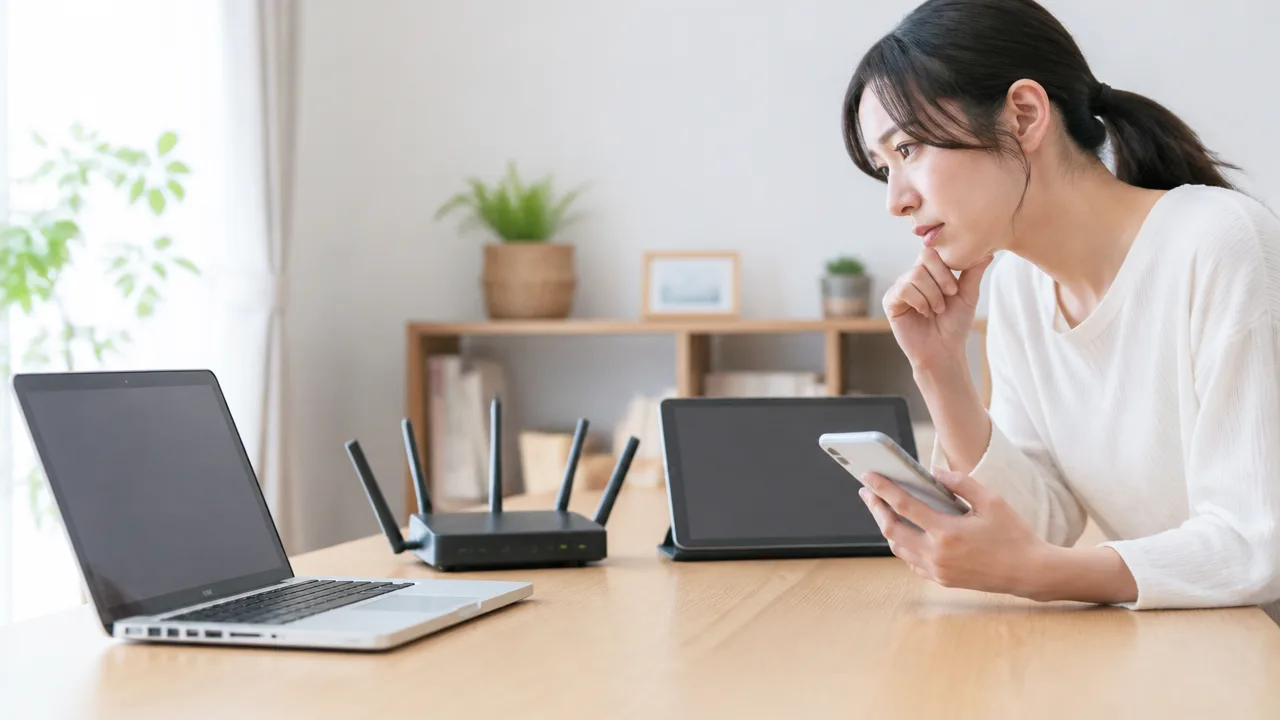
個別の操作を調べるときは、機種名とOS、ネットワーク名が見えるか、接続済みか、ほかの端末やサイトでも起きるかをメモします。
「つながらない」だけより、公式ヘルプのどの項目を読むか、窓口へ何を伝えるかが明確になります。
ネットワーク設定のリセットは、保存した接続情報にも影響する操作です。
Appleも、ほかの方法で解決しない場合に使い、職場や学校の設定があるなら管理者へ相談するよう案内しています。
接続の段階を確認する作業と、保存した設定を変える操作を分け、自分の環境に合う公式案内へ進みましょう。
まとめ
Wi-Fiが使えないときは、接続先が見えるか、接続を完了したか、その先へ通信できるかを順に見ます。
SSIDは接続先の名前で、一覧にあることと接続済みであることは別です。
端末とWi-Fi機器の接続、家や施設の回線、目的のサイトを分けると、状態の意味が理解できます。
今の表示と、ほかの端末・サイトでの結果を整理して、使っている機種や契約先の公式案内につなげましょう。
関連記事
- Wi-Fiにつながればネットも使える?違いと仕組み:接続している範囲を詳しく整理できます。
- ONUとルーターは何が違う?家の箱が2台ある理由:回線側の機器と家庭内の機器を理解できます。
- Wi-Fiの2.4GHzと5GHzはどっち?場所で選ぶ違い:電波の届き方と接続先を選ぶ考え方を確認できます。
参考資料
情報確認日:2026年10月14日。
操作は使用する機種・OS・ネットワークの管理者の案内に合わせて確認してください。
- Microsoft:WindowsでWi-Fi接続の問題を修正する(状態表示と端末・回線・サイトの確認)
- Apple:iPhoneやiPadでWi-Fiに接続できない場合(接続表示、通信範囲、他端末との比較、リセットの条件)
- Microsoft:WindowsでWi-Fiネットワークに接続する(接続先とパスワード)