Bluetoothをオンにするのは、端末でBluetoothを利用できる状態にすることです。
イヤホンなどを初めて使うときは、相手を登録する「ペアリング」を行ない、その機器と接続して使います。
オン・登録済み・接続済みは、それぞれ意味が違います。
スマホの設定にイヤホンの名前が残っていても、イヤホンの電源が切れていれば、音を送る接続は使えません。
ケースから取り出すとつながる機種もあるので、名前の一覧と、今の接続状態を別々に見ると動きを理解できます。
Bluetoothは、機器どうしで情報をやり取りする仕組み
Bluetooth(ブルートゥース)は、機器どうしを電波でつなぐ無線通信の技術です。
スマホからイヤホンへ音を送る、マウスからパソコンへ動きの情報を送る、時計とスマホで記録をやり取りするといった使い方があります。
イヤホンの例では、スマホが再生する音の情報を無線で送り、イヤホン側が音として出力します。
通話のマイクにも対応している機器なら、話した音をスマホ側へ送る用途にも使えます。
ケーブルで担っていた一部のやり取りを、無線で行なう形です。
Bluetoothには、用途に合わせた複数の通信方式や機能の決まりがあります。
音を送る機器と、文字や動きの情報を送る機器では、使う機能が異なります。
接続する双方が、利用したい機能に対応していることが必要です。
スマホ側をオンにしたら、次は使いたい相手の機器を確認します。
イヤホンなら音声、マウスなら入力というように、用途に合う組み合わせで接続します。
「オン」「ペアリング」「接続」は、何が違う?
| 状態・操作 | 意味 | イヤホンの例 |
|---|---|---|
| Bluetoothをオン | 端末でBluetoothを利用できるようにする | スマホのBluetooth設定を有効にする |
| ペアリング | 接続する相手として機器を登録する | 自分のイヤホンを選び、登録を済ませる |
| 接続 | 相手と通信して、対応する機能を使える状態にする | イヤホンへ音を送るための接続を使う |
ペアリングは、初めて使う機器などを相手として登録する操作です。
一般的には、アクセサリを検出できる状態にして、スマホやパソコンの一覧でその名前を選びます。
確認コードの照合やPINの入力が必要な機器もあります。
登録と接続が続けて行なわれ、すぐに使い始められる機器もあります。
画面上では短時間で進むため一つの操作に見えますが、登録した情報を残すことと、その場で通信することには違いがあります。
一度登録したイヤホンは、次に使うときに自動で再接続する機種があります。
その場合も、イヤホンの電源が入っていること、電波が届く場所にあること、接続先の条件が合うことが関係します。
名前が保存されている状態は、再接続する相手を選ぶために役立ちます。
そのため、すでに登録した機器を使う場面では、いきなりもう一度ペアリングを始めるより、登録済みの一覧に名前があるかと、現在の接続表示を見る方が状況を整理できます。
機器名の横に出る「接続済み」「未接続」などの言葉が手がかりになります。
初めてつなぐときは、相手を見つけられる状態にする
イヤホンの電源が入っている状態と、新しい相手から見つけてもらうためのペアリングモードは、機種によって操作が分かれます。
ボタンの長押し、ケースの操作、ランプの点滅など、何をすれば登録できる状態になるかを、その機器の説明書で確認します。
スマホ側ではBluetoothをオンにし、利用できるデバイスの一覧などから自分の機器名を選びます。
表示名は型番と同じ場合も、製品名の一部だけの場合もあります。
箱や説明書にある機器名と合わせれば、似た名前が並んだときも選ぶ相手を確認できます。
iPhoneでは「設定」の「Bluetooth」、AndroidではBluetoothの設定にある新しい機器とのペア設定が入口になります。
Androidの項目名や入口は、メーカー・OSの版によって変わります。
通知から登録する方式が用意されている組み合わせもあります。
画面にコードの照合が出たら、実際に手元にある接続先の案内と一致しているかを確かめます。
自分が登録しようとしていない機器の要求まで承認する必要はありません。
PINの指定も説明書に従い、別製品向けの数字を決め打ちで入力する方法は避けます。
名前を選んだあと、接続済みの表示や、接続する機器側のランプ・案内音などを確認します。
名前が一覧へ追加された段階で止まっている場合は、登録済みの相手を選んで接続する操作が必要かを見ます。
接続できたら、使う機能で結果を確かめます。
ケースに戻したイヤホンの名前が残るのはなぜ?
ケースへ戻すと電源が切れるワイヤレスイヤホンを例にします。
使い終えてケースへ戻すと、スマホとの接続は終了します。
一方、スマホに保存したペアリングの情報は残るため、設定画面から名前が消えず、未接続と表示されることがあります。
次にイヤホンを取り出したとき、そのスマホとの再接続に対応した機種なら、保存された登録情報を使ってつながります。
普段は、使うたびに機器名を新しく登録し直す必要がないため、出し入れだけで使えるように見えます。
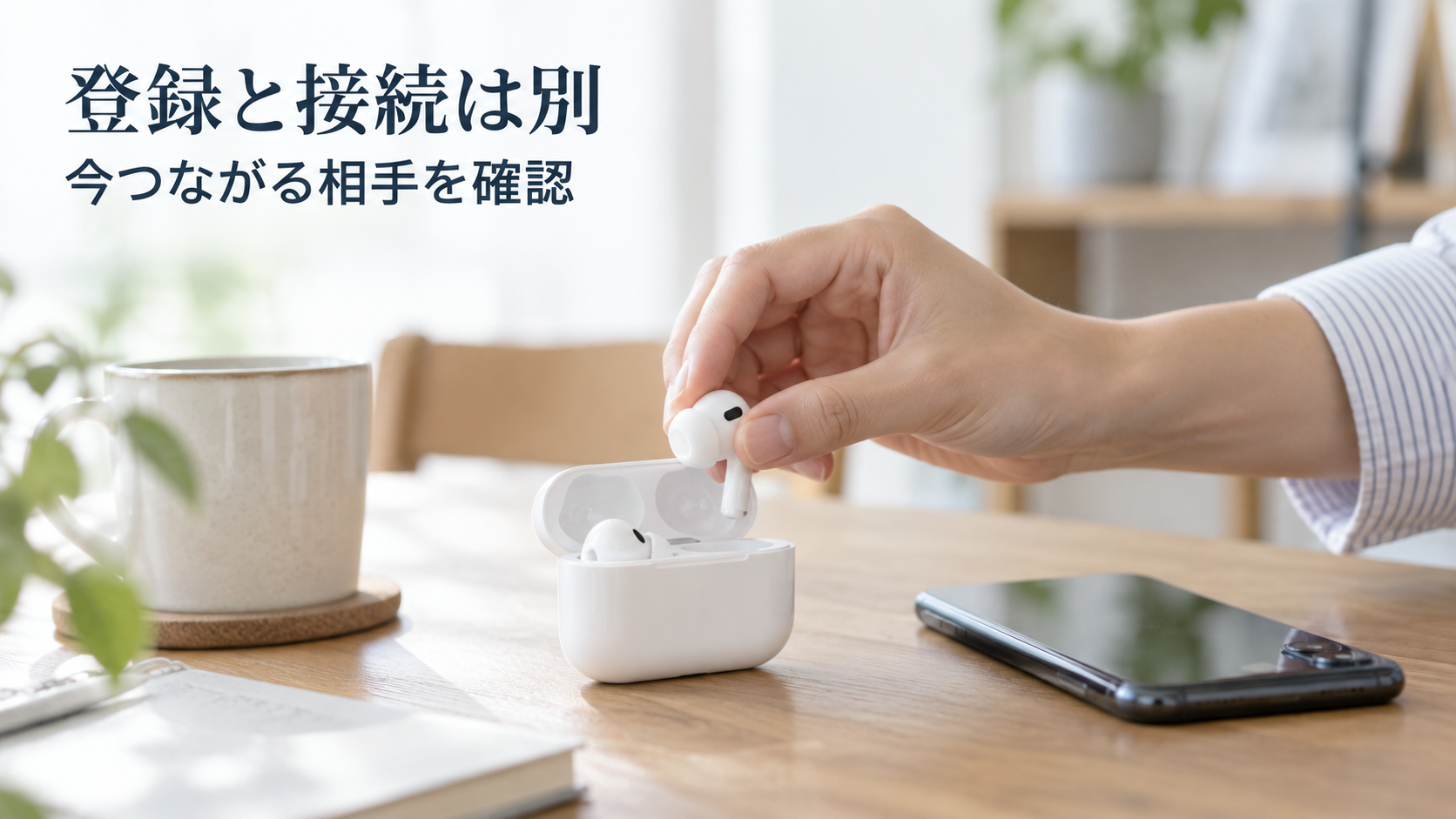
自動接続の相手や優先順位は機種ごとに異なります。
同じイヤホンをパソコンでも使っている場合は、どちらへ接続しているかが判断材料になります。
複数端末への同時接続に対応する機種もあるので、同時接続や優先順位は製品の仕様に合わせて確認します。
自動でつなぎたくないときも、まず一時的な接続解除で足りるか、その機種に自動接続を調整する設定があるかを確認します。
登録の解除を選ぶと、次に使うときの準備まで変わるため、目的に合う範囲で操作を選びます。
イヤホンへのBluetooth接続に、インターネットは必要?
スマホに保存した音楽を、接続済みのBluetoothイヤホンへ送る部分は、スマホとイヤホンの間の通信です。
音のデータが端末内にあれば、イヤホンへ音を送る部分にインターネット回線は使いません。
一方、ネットの音楽や動画を読み込みながら再生する場合は、スマホがサービスへ接続してデータを受け取ります。
その区間ではWi-Fiや携帯電話回線などを使い、受け取った音をイヤホンへ送る区間ではBluetoothを使います。
たとえば、イヤホンは接続済みなのに新しい動画が読み込まれない場面なら、音を送る接続だけでなく、スマホ側のインターネット接続やサービスの状態も確認する対象になります。
反対に、動画は再生されているのにスマホ本体から音が出る場合は、音の出力先を調べる場面です。
携帯電話回線のデータ使用量も、ネットからデータを取得する通信に関係します。
Bluetoothのイヤホンを使っているかと、スマホがどの回線で音楽を読み込んでいるかは、別々に確認します。
イヤホンの接続表示だけで、音楽サービスの通信量や利用料金までは判断できません。
Bluetoothを使い、スマホの回線をパソコンへ共有するテザリングのような用途もあります。
この場合は、Bluetoothが端末間の接続を担当し、その先をスマホの携帯電話回線が受け持ちます。
対応する共有方法や料金条件は、端末と契約の案内で確認します。
「接続済み」なのに音が出ないときは、出力先を見る
イヤホンの名前が接続済みでも、聞きたい音がその機器へ送られているかは、再生状態と出力先で確認します。
スマホ本体、別のスピーカー、通話用の機器など、選ばれている出力先が場面に合っているかを見ます。
まず、再生中のアプリが止まっていないか、音量が小さくなっていないかを確認します。
次に、端末の音声の出力先を選ぶ画面で、使いたいイヤホンが選ばれているかを見ます。
表示名と操作場所はOSやアプリで変わるため、使う端末の案内に合わせます。
たとえば、動画の時間表示は進んでいて、本体から音が聞こえるなら、データの読み込みは動いていても、イヤホンへ音を送る選択が合っていない可能性があります。
この状態は、動画の読み込み自体が止まっている状態と分けて確認できます。
音楽の再生には使えても、使いたい通話機能やマイクに対応するかは機器ごとの仕様です。
「Bluetooth対応」という表示の先に、音楽、通話、入力など、どの機能が使えるかを確認します。
設定を直して解決することと、機器の対応が必要なことが分かれます。
ここで接続名を削除してしまうと、登録をやり直す作業が増えます。
まず再生・音量・出力先・今の接続相手を確認し、再登録が必要な場合は機器の公式手順へ進みます。
初期化や、ほかの機器の登録のまとめ削除を最初の確認にする必要はありません。
何メートル届く?距離と機器の対応を確かめる
Bluetoothの実用的な通信範囲は、機器の出力、受信性能、アンテナ、通信方式、周囲の障害物などで変わります。
Bluetooth全体を一つの距離で表すより、使っている製品の利用条件を確認する方が、自分の場面に対応できます。
たとえば、机の上では使えるのに、スマホを置いて別の部屋へ移動すると音が途切れる場合は、距離や壁が手がかりになります。
機器を近くへ戻したときの変化を確認すれば、常に接続できない場合と、場所によって弱くなる場合を分けられます。
Wi-Fiやほかの無線機器、金属製の家具などが通信へ影響することもあります。
Bluetoothは2.4GHz帯の電波を使い、同じ帯域を使うWi-Fiなどとの干渉が問題になる場合があります。
機器同士を近付ける、遮る物や干渉源から離すといった確認は、両者の間の条件を見るために行ないます。
バージョン番号を比べるときは、番号の新しさに加えて、使いたい機能を双方が備えているかを確認します。
イヤホンの音声、マイク、パソコンの入力、時計との連携など、用途ごとの対応が必要です。
製品の対応機種・機能の一覧が、実際に使える組み合わせを判断する材料になります。
複数台へ登録できる数と、同時に接続できる数も、製品の説明で区別して確認します。
登録先を保存できることと、その全部と同時に通信できることは別の仕様です。
スマホとパソコンで使い分けるときは、この二つが選び方や接続先の判断材料になります。
接続解除・登録解除・アプリの許可は対象が違う
接続解除は、そのときの通信を終える操作です。
登録解除は、相手として保存していたペアリング情報を外す操作です。
一時的に音を本体へ戻したい場面と、もうその機器を自分の端末で使わない場面では、変えたい対象が違います。
登録を解除した相手を再び使うときは、ペアリングなどの準備をやり直します。
Appleの現行案内では、アクセサリのペアリング解除が、同じApple Accountへサインインしているデバイスにも反映されることが説明されています。
手元の一台だけを見て操作する前に、利用中の機器の条件を確認します。
また、iPhoneでアプリが求めるBluetoothの使用許可は、機器を登録することとは別です。
近くの機器を探すなどの用途で、そのアプリにBluetoothへのアクセスを認めるかを選びます。
一般的なヘッドフォン等の音声利用では、許可が不要な用途もあります。
接続を一度切るだけでよい場面では、登録解除や初期化まで進めず、必要な範囲の操作を選びます。
登録、現在の通信、アプリへの許可を区別すると、使い終わったときや接続が変わったときにも、何を戻す必要があるか分かります。
まとめ
Bluetoothをオンにすること、接続先としてペアリングすること、今その相手へ接続して使うことは、それぞれ違う状態です。
機器名が保存されているかと、現在つながっているかを確認しましょう。
音が出ないときは再生状態と出力先、読み込みが止まるときはインターネット側、離れると途切れるときは距離や周囲の条件が手がかりになります。
登録を消す前に、どの部分を確認する場面かを把握すると、必要な操作を絞れます。
関連記事
- Bluetoothはつけっぱなしで大丈夫?オフで変わること:Bluetoothを有効にしておくことと、実際に接続して使うことの違いを確認できます。
- Wi-Fiにつながればネットも使える?違いと仕組み:手元の機器の接続と、外部サービスへ進む通信を整理できます。
参考資料
情報確認日:2026年10月16日。
操作名、同時接続数、自動接続の条件は、利用する端末とアクセサリの案内を確認してください。
- Bluetooth SIG:Bluetooth技術の概要(音声・機器間データ通信、用途に応じた方式)
- Apple:他社製のBluetoothアクセサリをiPhoneやiPadに接続する(相手の検出、ペアリング、接続先、登録解除の範囲)
- Google:Androidデバイスの近くにあるBluetoothデバイスを見つけてセットアップする(登録済み機器、再接続、Androidの操作条件)
- Bluetooth SIG:Bluetoothの通信距離(出力・受信性能・障害物による違い)
- Apple:ワイヤレス通信の干渉によるWi-FiやBluetoothの問題を解決する(音切れ、距離、障害物、周囲の無線通信)
- Apple:iPhoneやiPadのインターネット共有に接続する(Bluetoothを通した携帯電話回線の共有)
- Apple:アプリからデバイスのBluetoothの使用許可を求められる場合(機器の登録とアプリの使用許可の違い)
- Apple:iPhoneのオーディオをBluetoothアクセサリで再生する(再生状態と音声の出力先)