
毎日ワイヤレスイヤホンやスマートウォッチを使うなら、Bluetoothをオンのままにすると、登録済みの機器へ接続しやすくなります。
使わない間にオフにすると、Bluetoothでつながっている機器との通信が止まります。
続けたい機器との接続があるならオン、しばらく使わないならオフを出発点に、普段の使い方に合わせて選べます。
電池の減り方は、スマホや機器の種類、通信の内容、使う時間によって変わります。
オンの表示だけを見るより、イヤホンで音楽を聴いているのか、機器との接続を待っているのかを分けて考えましょう。
イヤホンを毎日使うなら、オンにしておくとどうなる?
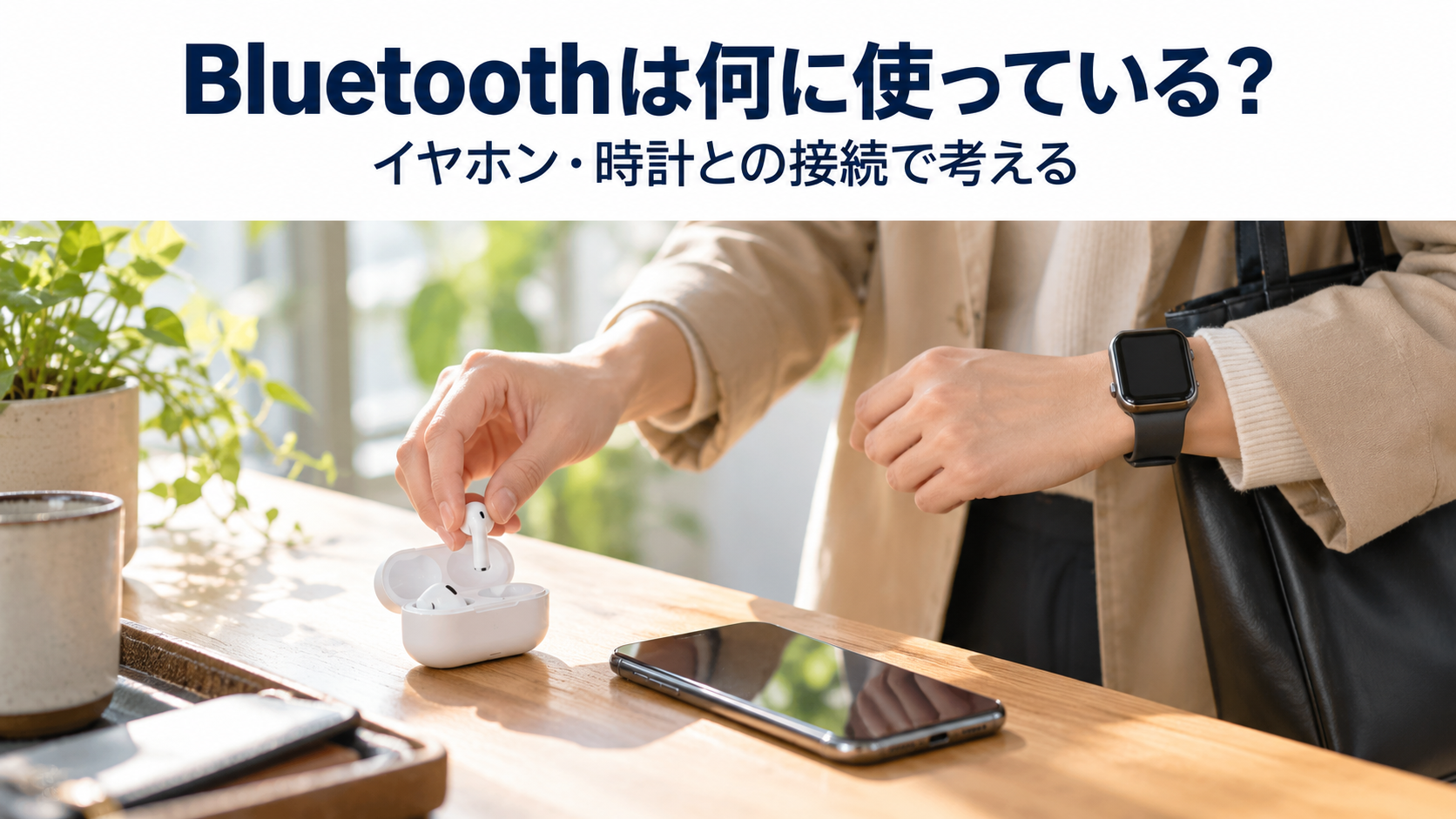
たとえば、通勤中にBluetoothイヤホンで音楽を聴き、会社に着いたらケースへ戻す場面です。
イヤホンの電源が切れると、そのイヤホンとの接続は終了します。
スマホのBluetoothをオンにしておけば、帰りにイヤホンを取り出したとき、機器の仕様や状態に応じて再接続できます。
Bluetoothをオンにすることは、近くの機器と通信できる状態にすることです。
使う相手を登録する「ペアリング」と、実際につながる「接続」は別の段階です。
登録済みの機器名が残っていても、その機器が電源オフなら音声は送られていません。
スマホ側をオフにしていた場合は、まずBluetoothをオンに戻します。
接続できる距離や、イヤホンの充電残量・電源も関係するので、オンの表示に加えて、使う機器が「接続済み」になっているかを見ます。
Bluetoothをオフにすると、何が使えなくなる?
オフにすると止まるのは、Bluetoothを使う通信です。
代表的な例を整理します。
| 使っている機器 | Bluetoothをオフにしたとき |
|---|---|
| ワイヤレスイヤホン | Bluetoothによる音声の受け渡しが止まる。スマホで音楽の再生を続ける場合は、再生先や音量を確認する。 |
| スマートウォッチ | スマホとのBluetooth接続が切れる。通知や同期の続き方は、時計側のWi-Fi・携帯電話回線への対応や設定によって変わる。 |
| Bluetoothキーボード・マウス | その接続による入力ができなくなる。有線や専用受信機など、別の接続方式がある機器は方式を確認する。 |
イヤホンを外したあとも音楽を再生しているときは、音がどこから出るかを確認します。
接続を切ったあとの一時停止や出力先の切り替わり方は、アプリや機器の動きによります。
静かな場所で切り替えるなら、先に再生を止めてから接続を変えると、意図しない音を出さずに確認できます。
Apple Watchでは、Bluetoothが使えないときに利用可能なWi-Fiへ接続したり、対応モデルと通信プランで携帯電話回線を使ったりできます。
スマートウォッチの機能を確かめるときは、Bluetooth接続だけでなく、時計が使えるほかの通信も確認しましょう。
スマホ自体のWi-Fiやモバイルデータ通信は、Bluetoothとは別の設定です。
Bluetoothをオフにしても、それらが使える状態なら、スマホでウェブページを開くなどのネット利用は続けられます。
電池は「待っている時間」と「使っている時間」で考える
Bluetoothでは、音声を送る場合と、機器を探したり接続を待ったりする場合で通信の内容が違います。
省電力の通信方式もありますが、実際の消費電力は機器の設計や利用状況によって変わります。
イヤホンで長時間音楽を聴く場合は、Bluetoothの通信に加え、音楽の再生やネットからの読み込みも動きます。
スマホの電池とイヤホンの電池も、それぞれ別に消費されます。
「Bluetoothがオンだった」という一つの条件だけで、電池が減った原因を決めず、端末のバッテリー使用状況と使った機能を照らし合わせると判断しやすくなります。
バッテリーが気になる日は、端末のバッテリー画面で、その時間に使ったアプリや画面の利用と残量の変化を見ます。
音楽配信や動画を使った日と、接続を待っていた日では、同じ「オン」でも動いていた処理が違います。
機器ごとの消費を一律の割合で示すより、自分が続けたい機能と使った内容を合わせて考えます。
日常的に使う機器があるならオンを基本にし、しばらく使わないときはオフにする、という使い分けができます。
スマートウォッチの通知など、続けたい機能がある場合は、その接続を優先してください。
iPhoneのボタンは「接続解除」と「オフ」で役割が違う
iPhoneでは、コントロールセンターでBluetoothの接続を解除しても、Bluetoothそのものは利用できる状態が続きます。
Apple Watchなど一部の機能やアクセサリは例外として接続が維持されます。
この一時的な接続解除は、利用者が接続し直す、端末を再起動する、現地時刻の午前5時になる、といった条件で扱いが変わります。
翌朝につながった場合は、このような接続の再開条件も確認する手がかりになります。
Bluetooth自体をオフにしたい場合は、「設定」の「Bluetooth」でオフにします。
接続を一時的に外す操作と、Bluetoothそのものをオフにする操作は、目的に合わせて選びます。
Androidでは、機種やOSによって設定画面やボタンの動作が異なります。
端末のBluetooth設定で、機能のオン・オフと接続中の相手を確認しましょう。
通常、Bluetoothをオフにする操作では、ペアリングした相手の登録は残ります。
「登録を削除する」「デバイスを忘れる」といった操作は、別に扱われます。
接続相手とアプリの許可を確認して使う
機器を登録するときは、自分のイヤホンや時計の名前を確認します。
見覚えのない機器からのペアリング要求は承認せず、相手の機器名を確認します。
また、スマホと機器のソフトウェアを更新して使いましょう。
アプリの「Bluetoothを使ってよいか」という許可は、端末のBluetoothをオンにする設定とは別です。
たとえば、時計の専用アプリが近くの時計を探すために許可を求める場合があります。
アプリの用途に合わせて判断します。
iPhoneでは、一般的なイヤホンやスピーカーの音声利用の多くは、アプリへのBluetooth使用許可なしで使えます。
一部の音声機能で許可を求めるアプリもあるため、表示された説明と、利用したい機能を照らし合わせます。
まとめ
つけっぱなしにするか迷ったら、接続中の機器、続けたい機能、実際の電池使用状況の順に確認すると、自分の使い方に合った選択ができます。
関連記事
- Bluetoothをオンにしたら使える?接続の仕組み:オン・相手の登録・実際の接続という3段階を整理できます。
参考資料
情報確認日:2026年10月17日。
端末の操作名や利用できる機能は、機種・OS・アクセサリによって異なります。
- Apple:コントロールセンターでBluetoothとWi-Fiを使う(接続解除と設定アプリでのオフ)
- Apple:Apple WatchのBluetooth、Wi-Fi、モバイルデータ通信について(時計が使う通信の切替)
- Apple:アプリからデバイスのBluetoothの使用許可を求められる場合(アプリの許可と音声利用)
- Google:Androidデバイスの近くにあるBluetoothデバイスを見つけてセットアップする(ペアリング・接続・登録の削除)
- Bluetooth SIG:Bluetooth Technology Overview(通信方式と省電力設計)
- Apple:iPhoneやiPadのバッテリーの減りが早い場合(アプリと利用内容による電池使用の確認)