
機内モードにしても、スマホ本体の時計を使う標準のアラームは動きます。
機内モードは通信を切り替える設定で、スマホの電源や時計を止める操作ではないためです。
端末にあるアラーム音を使い、アラームが有効で音を出せる設定なら、朝の目覚ましにネット接続を必要としません。
一方、新しいメッセージの通知は、外から情報を受け取るための通信と、通知を知らせる設定に関係します。
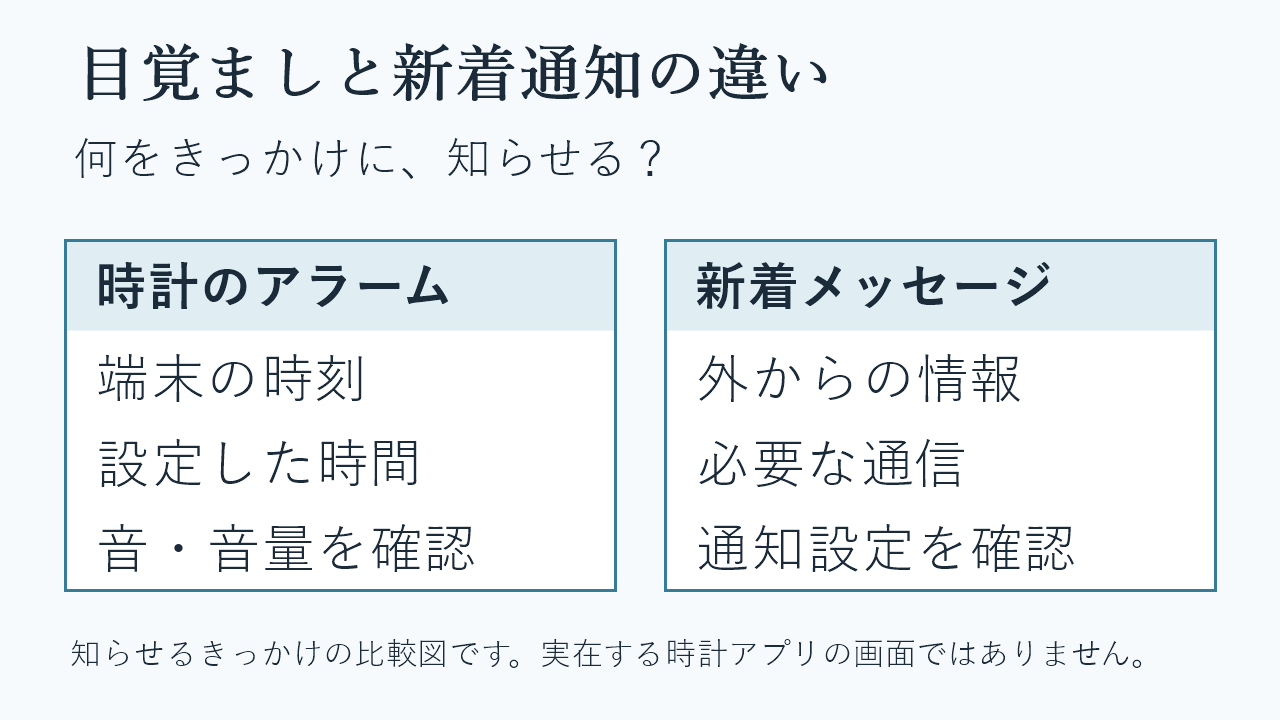
目覚ましのように「設定した時刻になった」と端末が知らせるものと、「新しい情報が届いた」と知らせるものでは、きっかけが違います。
この記事では、寝る前に機内モードを使う場面から、その違いを説明します。
標準時計のアラームを中心に、iPhoneとGoogle Pixelの公式案内を例として扱います。
音量や許可の項目は、自分の機種・OS・時計アプリに合う設定で確認してください。
朝7時の目覚ましは、何をきっかけに動く?
寝る前に時計アプリで午前7時のアラームを設定し、端末に用意された音を選んだ場面を考えます。
スマホは、自分の時計の時刻と、保存されたアラームの設定を使って、知らせるタイミングを判断します。
午前7時の合図を、通信会社や時計アプリのサービスから、その都度受信して鳴らす仕組みではありません。
携帯電話回線で通信していない時間も、電源が入ったスマホの時計は進みます。
標準時計のアラームを使うときに、端末内でできる処理です。
機内モードをオンにすると、携帯電話回線などの通信設定が変わります。
スマホの画面を開いたり、端末に保存した写真を見たりする機能は、そのまま利用できます。
時計とアラームも、通信とは別に端末内で動く機能です。
この例では、端末が動作していること、午前7時のアラームが有効なこと、音が選ばれていることを前提にしています。
機内モードのオン・オフを確認するだけでなく、そのアラーム自体の設定を見ると、朝に何が起きるかを判断できます。
| 知らせるもの | きっかけ | 確認する主な条件 |
|---|---|---|
| 標準時計のアラーム | 端末の設定時刻になる | アラームの有効状態、端末の動作、音と音量 |
| ネット経由の新着メッセージ | サービスから新しい情報を受け取る | 必要な通信、受信と通知の設定 |
どちらも画面や音で知らせることがありますが、動き始める理由が違います。
この違いが分かると、機内モード中にアラームが鳴り、同じ時間帯に新しいメッセージを受け取れない状況も理解できます。
機内モード・消音・電源オフは、変えるものが違う
機内モードは、携帯電話回線などの無線通信を切り替える設定です。
Wi-FiやBluetoothの扱いは、端末とそれまでの設定によって変わり、機内モード中に改めてオンにできる機種もあります。
通信の状態は、設定画面でそれぞれ確認します。
消音モードやマナーモードは、着信や通知などを音で知らせる方法を変えます。
通信そのものを止める目的の設定ではありません。
機種やアプリによって、アラームや動画などの音をどう扱うかが異なります。
おやすみモード・集中モード・サイレントモードなどは、知らせる相手やアプリ、割り込みの種類を選ぶ設定です。
モードを使っている間にアラームを許可するかどうかも、機種の仕組みに合わせて確認します。
電源オフは、スマホ本体の動作を止める操作です。
画面を消したり、ロックしたりする状態とも異なります。
電源を切った状態でのアラーム対応は機種によるため、目覚ましを使うときは、その機種の案内を確認します。
寝る前に画面を消す場合、通常はスマホ全体の電源を切っているのではなく、画面の表示を休止しています。
時計のアラームを使う場面では、画面を点灯し続ける必要はありません。
スマホが動作できる状態かどうかを、画面の明るさとは別に確認します。
「通信を止めたい」「通知の音を抑えたい」「本体を止めたい」は、それぞれ目的が違います。
朝の目覚ましを残したい場合は、通信や通知の設定を選び、そのうえでアラームの扱いを確認すると、設定の役割がつながります。
機内モード中でも、Wi-Fiがオンなら届く通知がある
機内モードにしたあとWi-Fiをオンにして、利用できるネットワークへ接続すると、インターネット経由のサービスを利用できる場合があります。
メッセージアプリが情報を受け取れる状態なら、新着の通知が出ることもあります。
このとき、携帯電話回線での通常の通話やSMSと、アプリのネット経由の通話・メッセージは、使う通信の仕組みが異なります。
機内モードの表示だけを見るより、Wi-Fiの接続状態と、使うサービスを確かめると分かります。
たとえば寝る前に機内モードをオンにし、自宅のWi-Fiも切った場合、通信が必要な新着メッセージは、その間に端末へ届かないことがあります。
一方、Wi-Fiをオンにして接続したままなら、そのネットワーク経由で受信できるサービスがあります。
受信できることと、通知の音が鳴ることも別です。
通知を抑えるモードや、アプリごとの通知設定を使っていれば、情報を受け取っても音を出さずに表示する場合があります。
静かにしたい目的なら、通信の状態と通知の知らせ方をそれぞれ見ます。
標準時計のアラームは、これらの新着情報とは別に、端末へ設定した時刻で動きます。
ネットの新着通知を減らす設定を選んでも、アラームを知らせるための条件は、時計アプリと音・モードの設定で確認します。
iPhoneとPixelでは、アラームを許可する扱いが違う
Appleの公式案内では、iPhoneの標準時計アラームは、消音モードやおやすみモードを有効にしていても鳴ると説明されています。
着信や通知の音を抑える操作と、標準時計のアラーム音を止める操作は、同じ扱いではありません。
ただし、アラームの音として「なし」が選ばれている場合などは、音で知らせる条件が変わります。
音がある設定か、必要な音量かを確認します。
iPhoneの標準時計の説明を、別の目覚ましアプリの動作へそのまま当てはめず、使うアプリの仕様を見ます。
Google Pixelのモードの案内では、アラームやその他の割り込みを、ブロックするか許可するか選べます。
夜のモードを使う場合は、その中でアラームをどう扱うかを確認します。
Googleの時計のヘルプにも、サイレントモードでアラームを許可するよう案内されています。
Androidスマホには、Google Pixel以外にも多くの機種があります。
設定項目の名前や、標準の時計アプリはメーカーによって違います。
Pixelで説明されている項目が見当たらない場合は、その機種の通知モードと時計の案内で、アラームの扱いを確認します。
機内モードは通信の設定、アラームを鳴らす条件は時計・音・通知モードの設定です。
通信を止めたことだけで判断せず、自分の機種でアラームが音を出せる設定を確かめます。
「音量を上げた」は、どの音の音量?
スマホには、音楽や動画の音、着信音、通知音、アラーム音などがあります。
これらを一つの音量でまとめる設定も、種類ごとに調整する設定もあります。
動画の音が大きく聞こえていても、時計のアラームは、そのアラームに使う音量を確認します。
iPhoneの公式サポートには、「サウンドと触覚」の着信音・通知音を使って標準時計の音量を調整する案内があります。
一方、iOS 27のユーザガイドには、「アラームとタイマー」の音量を着信音に合わせるか選ぶ設定もあります。
自分のiOSに対応する説明を選ぶことが必要です。
Googleの時計では、アラーム音と、その音量を設定できます。
音量を調整するときは、メディアなど別の音量ではなく、アラームの項目を確認します。
音が消音に設定され、振動も使わない場合は、時刻になっても音や振動で知らせません。
ヘッドフォンをつないでいる場合、音がどこから出るかも、時計アプリの仕様に関係します。
iPhoneの標準時計については、内蔵スピーカーと接続したヘッドフォンから音が鳴ると案内されています。
他の端末やアプリでは、その音の出し方を確認します。
寝る場所へスマホを置くときは、音が出る場所と、置き方も考えます。
音量の数字を大きくしたことだけでなく、その場所で音や振動に気づけるかを、実際に使う設定で確かめると、自分の環境での判断ができます。
端末のアラーム音と、音楽サービスの曲は条件が違う
時計アプリで選べる音には、端末にあるアラーム音や保存した音声ファイルに加えて、音楽サービスの曲を使うものがあります。
Googleの時計にも、対応する音楽アプリとアカウントを利用して曲を選ぶ方法が案内されています。
端末に保存した音を使う場合は、その音を端末内で再生します。
音楽サービスの曲を使う場合は、アプリへのログイン、契約、曲の取得など、サービス側の条件が関係します。
機内モードで通信を切る場面では、どこから音を取得する設定かを確認します。
普段、音楽アプリで曲が再生できていても、時計のアラームから使う場合には、その連携の条件があります。
保存した曲をアラームへ使える条件は、時計と音楽サービスの案内で確認します。
通信を使わない目覚ましにしたい場合は、端末に用意された音を選ぶと、音源を外から取得する条件を減らせます。
そのうえで、時刻、音、音量、許可設定が合っているかを確認します。
音楽サービスの利用方法を詳しく覚えなくても、音源の場所を見れば判断できます。
寝る前に確認するのは、時刻・音・動作できる状態
最初に、鳴らす時刻と曜日を確認します。
午前7時のつもりが午後7時になっていないか、平日の繰り返し設定になっていないか、アラームのスイッチが有効かを見ます。
時刻が登録されていることと、次に鳴る予定が有効なことは、設定画面で確認する項目です。
次に、使う音と音量を見ます。
必要ならアラームを許可する通知モードの設定も確認します。
音を出す設定と振動を使う設定は、自分が朝に気づきたい方法に合わせて選びます。
端末の充電状態も確認します。
機内モードにしていても、スマホは動作しています。
途中で電池がなくなり本体が停止すれば、通常の動作状態とは変わります。
アラームを使う時間まで端末が動けるように準備します。
大切な時刻に使う前は、同じ音・音量・モードで近い時刻のアラームを設定し、自分の端末の動作を確認します。
確認が終わったテスト用のアラームは、その後の予定と混ざらないよう整理します。
海外への移動などで時差が変わる場合は、スマホが現在どの時刻を表示しているかも確認します。
アラームが基準にする端末の時刻が変われば、生活の予定との関係も変わります。
旅先で必要なのが現地の朝7時なのか、日本の時刻を基準にした予定なのかを確かめます。
航空機内では、その便の電子機器の利用条件と乗務員の案内に従います。
機内モードでアラームが動く仕組みと、機内で音を出してよいかは別の確認です。
周囲へ音が出る予定も含め、利用する設定を選んでください。
まとめ
端末内の時刻と音を使う標準時計のアラームは、通信が止まっていても動作します。
機内モードは通信の切り替えで、時計を止める操作ではありません。
新しいメッセージなどの通知は、受信に必要な通信と通知設定に関係します。
朝の目覚ましを使うときは、設定時刻と有効状態、音と音量、アラームの許可、充電を確認します。
機種・OS・アプリに合う条件を見て、自分の端末で同じ設定を確かめることが、日常で使い分ける手がかりになります。
関連記事
- 機内モードで何が止まる?電話・Wi-Fiの仕組み:携帯電話回線・Wi-Fi・Bluetoothの違いを知りたいときに。
参考資料
情報確認日:2026年10月14日。
標準時計を中心に説明しています。
各ヘルプでは、自分が利用する機種とOSに合う版を選んで確認してください。
- Apple:機内モードを使う:通信設定とWi-Fi・Bluetooth。
- Apple:iPhoneでアラームを設定・変更する方法:標準時計、消音・おやすみモード、音量とヘッドフォン。
- Apple:iPhoneのサウンドおよびバイブレーションを変更する(iOS 27):アラーム音量と着信音量の関係。
- Google:Androidデバイスでアラームを設定・キャンセル・スヌーズする:音源、音量、許可と時計の設定。
- Google:Pixelのモードとサイレントモードで通知を制限する:アラームのブロック・許可。
- JAL:電子機器類の使用に関するご注意:航空機内の利用条件と乗務員の案内。