
マナーモードは、着信音や通知音などを抑えるための設定です。
おやすみモードや集中モードは、知らせる連絡先やアプリを選び、通知による割り込みを調整するための設定です。
静かにしたいときと、一部の連絡だけ気づきたいときでは、見る設定が変わります。
たとえば会議中にスマホの音を控えるだけなら、着信や通知の音・振動を調整します。
家族の電話だけ知らせ、ほかのアプリの通知は控えたいなら、通知を許可する対象を選べるモードが役立ちます。
許可した連絡をどんな音や振動で知らせるかも確認します。
名称は機種によって違います。
iPhoneでは「消音モード」と「集中モード」、Google Pixelでは着信音のミュートと、通知を制限する「モード」などを確認できます。
名前を一つにそろえるより、設定が変えるものを見て理解すると、自分のスマホで使い分けられます。
音を抑えることと、知らせる対象を選ぶこと
マナーモードや消音の設定は、着信音や通知音など、周囲へ聞こえる音を抑えるために使います。
振動で知らせる設定にできる機種もあります。
音を出さない状態でも、画面に通知が表示されたり、振動で気づいたりすることがあります。
おやすみモード・集中モードなどは、通知を知らせる範囲を選べる機能です。
連絡先やアプリを許可する方法、設定した時間帯に有効にする方法などが用意されている機種があります。
作業中や就寝中に、知らせてほしいものを決めるために使います。
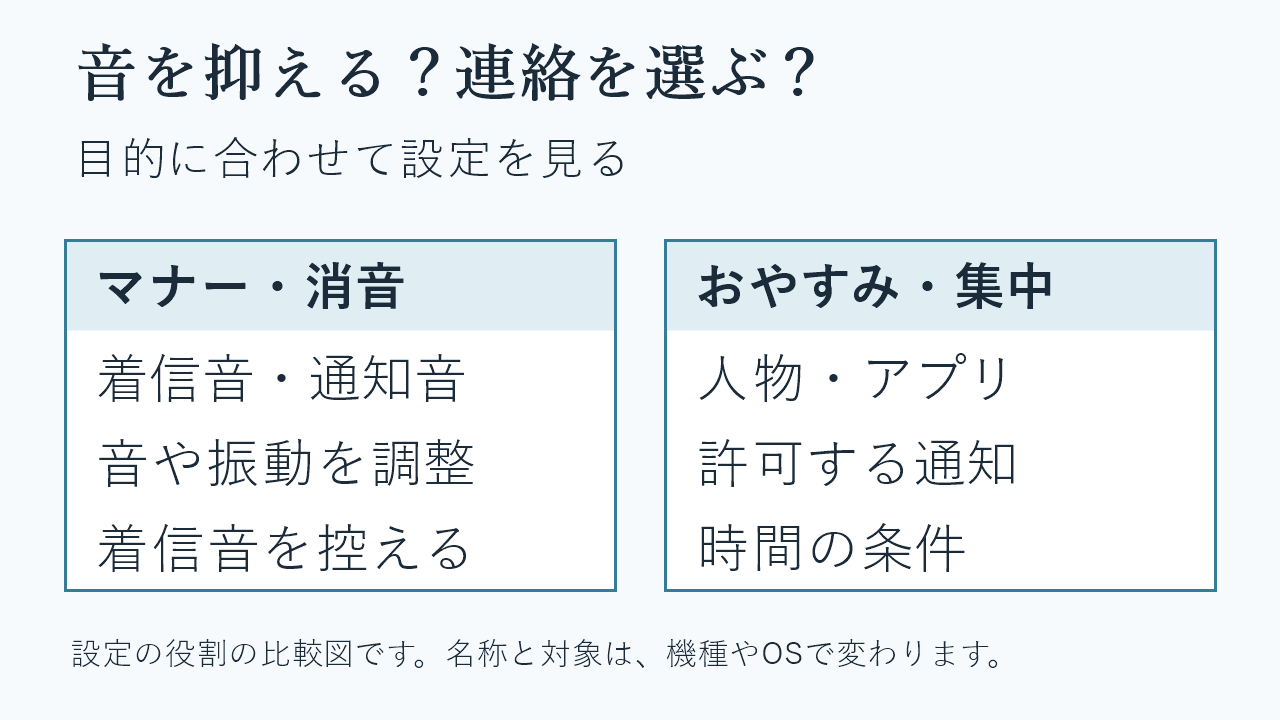
| 設定の役割 | 変えるもの | 使う場面の例 |
|---|---|---|
| マナー・消音 | 着信音や通知音などの音・振動 | 周囲へ着信音を聞かせず、画面を見て確認する |
| おやすみ・集中など | 知らせる連絡先・アプリ・時間など | 作業中は家族の連絡だけ知らせるようにする |
この二つは、併用する場合もあります。
通知モードで家族の連絡を許可し、着信音は消音にしているなら、通知を許可する条件と、音を出す条件が重なります。
許可した連絡に気づくには、対象の設定と音・振動を合わせて確認します。
また、「サイレント」という名前の意味は、端末によって異なります。
Pixelのサイレントモードは、通知の割り込みを制限する機能です。
設定画面に人物やアプリの許可があれば、単に音量を下げる項目より、通知の範囲を選ぶ機能だと分かります。
会議中、家族からの連絡だけ気づきたいなら?
会議の一時間は、ニュースや仕事以外のアプリの通知を控え、家族からの電話には気づきたい場面を考えます。
着信音を消すだけでは、通知の相手を選ぶ設定にはなりません。
対象を選びたい場合は、対応する集中モードなどを使います。
iPhoneのおやすみモードは、集中モードの選択肢の一つです。
iOS 15以降の案内では、モード中でも知らせる連絡先やアプリを選ぶ仕組みが説明されています。
会議用の設定なら、必要な連絡先とアプリを、そのモードへ登録します。
Pixelのモードでも、人物、アプリ、アラームなどの割り込みを許可する設定があります。
家族の電話を知らせたい場合は、人物や通話の設定で対象を確認します。
操作場所と利用できる条件は、自分の機種とOSの案内に合わせます。
この例で「家族の連絡」が電話番号への通話を指すのか、メッセージアプリからの通話を指すのかも確認します。
人物の許可と、アプリの通知の許可は別に設定する場合があります。
普段どの方法で連絡を受けているかに合わせることが必要です。
知らせる対象を決めたら、音や振動の設定を見ます。
会議中は音を出さずに振動で気づきたいなら、その端末が振動で知らせる状態かを確かめます。
机に置いた振動が音になりやすい場面など、置き方も含めて、自分の環境で確認します。
「誰・どのアプリを知らせるか」を決め、そのあと「音・振動・画面のどれで気づくか」を確認します。
対象と知らせ方を順に見ると、自分の目的に合う設定を選べます。
通知を控えていても、メッセージの受信とは別
通知は、届いた情報やアプリの状態を、音・振動・画面などで利用者へ知らせるものです。
メッセージをサービスから受け取る処理と、そのメッセージを通知で知らせる処理は、役割が違います。
通信できる状態なら、通知を控えるモード中にも、アプリへ新しいメッセージが届く場合があります。
会議を終えてアプリを開くと、知らせる音が鳴らなかったメッセージを読める場面です。
モードは、主に端末の知らせ方を調整します。
「知らせなかった通知」が画面上にどう残るかは、OSとモード、アプリの設定で変わります。
ロック画面に表示するか、通知センターなどで見るかを選べる機種もあります。
受信した内容を確かめたいときは、実際にそのアプリを開いて確認します。
アプリごとの通知設定で通知をオフにしている場合は、集中モードなどの設定だけでは、目的の通知を知らせられないことがあります。
モードでの許可は、アプリが通知できる条件とも関係します。
特定のアプリだけ確認したい場合は、そのアプリの通知設定も見ます。
携帯電話回線の接続を止める機内モードは、変える対象が違います。
通信を止めることで受信できない情報が生じる設定と、受け取った情報の知らせ方を調整する設定を、目的に合わせて使います。
たとえば自宅のWi-Fiを使いながら、おやすみモードで夜の通知を控える場合、インターネットへの接続は残せます。
メッセージを受け取っていても、その場で音を出さず、朝にアプリを開いて読む使い方です。
着信音・動画・アラームは、それぞれ何の音?
スマホから聞こえる音には、電話の着信音、アプリの通知音、再生している動画や音楽、時計のアラームなどがあります。
機種によって、それぞれの音量や消音の扱いが異なります。
着信を消音にする操作は、すべての音を一括して止める設定とは扱いが違います。
iPhoneの公式ユーザガイドでは、消音モード中も、時計のアラーム、音楽アプリ、多くのゲームは内蔵スピーカーから音を出すと説明されています。
消音をオンにしたあとで動画を再生する場面なら、メディアの音量も確認します。
Pixelには、メディア、通話、着信音、通知、アラームなどの音量があります。
音量ボタンを押したときにどの音が変わるかは、使っている画面や操作に関係します。
着信音を控えたいときと、動画の音を下げたいときは、対象の項目を確認します。
アラームについては、iPhoneの標準時計は、おやすみモードや消音モード中も鳴ると案内されています。
Pixelのモードには、アラームを許可するかブロックするかを選ぶ設定があります。
Androidの全機種を同じ設定として覚えず、自分が使う時計と通知モードを見ます。
会議中に音を控えたい場合、あとで鳴る予定のアラームも確認する対象になります。
着信を止める設定を選んでも、予定されている時計の音は別に動く機種があります。
会議の時間とアラームの予定を照合すると、どの音を調整するか分かります。
逆に、夜の通知を控えながら朝の目覚ましを残したい場合は、アラームが有効で、音と音量、許可の条件が合っているかを確認します。
静かにする対象と、朝に知らせてほしい対象を、設定ごとに決める使い分けです。
モードがまたオンになるときは、時間の条件を見る
集中モードなどには、手動でオン・オフする方法に加えて、特定の時間帯などに有効にする設定があります。
毎晩の就寝時間に通知を控える場合は、繰り返しのスケジュールを使えます。
たとえば、夜10時から朝7時まで有効にする設定があるなら、その時間帯にモードが働きます。
途中で手動解除したあと、別の日の夜に再びオンになる場合は、残っているスケジュールを確認します。
手動のオン・オフと、今後の予定の設定は、別に見る項目です。
iPhoneのおやすみモードの案内でも、自動で再びオンになる場合は、有効なスケジュールを確認するよう説明されています。
iOS 16以降には、特定のロック画面とモードを関連付ける方法もあります。
画面を切り替えたときにモードが変わる場合は、その関連付けも確認します。
会議だけの一時的な設定と、毎日繰り返す設定は、自分が使いたい期間で選びます。
毎回解除する必要があると感じる場合は、オンになっている間だけを見るより、いつ有効にする設定が残っているかを確認すると、動きの理由が分かります。
設定できる条件には、OSや機種による違いがあります。
特定の時刻、曜日、場所、利用中のアプリなど、現在の画面で選べる条件を確認します。
条件の種類を増やすことより、自分の生活で必要な時間に有効になるように選ぶことが目的です。
スマホ以外の端末と、モードを共有していることもある
iPhoneの集中モードには、同じApple Accountを使う端末間で設定や状態を共有する機能があります。
MacやiPad、Apple Watchなどを一緒に使う場合、スマホだけを操作していても、ほかの端末の知らせ方に関係することがあります。
たとえばパソコンで作業するときに集中モードをオンにし、スマホでも同じモードが有効になる使い方です。
各端末で別々に設定したつもりでも、共有を使っていれば、端末間で状態が連動する場合があります。
この動きを知りたい場合は、集中モードの「デバイス間で共有」などの項目を確認します。
複数の端末を一緒に静かにしたいなら共有が役立ちます。
スマホとパソコンで違う知らせ方にしたい場合は、利用する共有条件を確認します。
共有は、通知を知らせるモードの状態に関するものです。
音の出し方は、その端末のスピーカー音量やアプリの通知設定で確認します。
スマートウォッチを使っている場合は、どの端末で知らせを受け取る設定になっているかも判断材料です。
スマホの音だけを確認するより、自分が実際に気づく端末と、その端末の設定を見ます。
大切な連絡を残したいとき、確認する順番
まず、知らせてほしいものを具体的に決めます。
「家族の電話」「仕事のメッセージアプリ」「朝の目覚まし」のように、相手やアプリ、種類が分かる形にすると、許可する項目を選びやすくなります。
次に、許可したものを音・振動・画面のどれで知らせるかを確認します。
通知を許可する条件と、その端末が音を出す設定を合わせて見ます。
音量、消音、振動、ロック画面の表示などが、目的に合うか確かめます。
最後に、いつ有効にし、いつ戻すかを見ます。
会議の間だけなのか、毎晩なのか、ほかの端末と共有するのかによって、スケジュールや連動の設定を選びます。
重要な連絡を許可する設定は、実際に使う端末と連絡方法で、相手の協力が得られるときに動作を確認します。
時計のアラームなら、近い時刻のテストで確認できます。
試した結果を自分の設定の確認に使い、別の機種の動作まで同じと決めないようにします。
設定を選んだあとも、アプリで連絡の内容を確認する使い方はできます。
音を抑えること、知らせる対象を選ぶこと、メッセージを読むことを順に捉えると、静かにしたい時間の使い分けが分かります。
まとめ
マナーモードや消音は、着信音や通知音などを抑える設定です。
おやすみモードや集中モードは、知らせる連絡先やアプリ、時間などを選ぶ設定です。
機種によって名前と対象が違うため、何を変える項目かを確認します。
「誰・どのアプリを知らせるか」「どんな音・振動・表示で気づくか」「いつ有効にするか」を順に決めると、自分の場面に合う設定を選べます。
通信を止める機内モードとも役割を区別して使い分けます。
関連記事
- 機内モードで何が止まる?電話・Wi-Fiの仕組み:通信を止める設定との違いを理解したいときに。
参考資料
情報確認日:2026年10月14日。
iPhoneとGoogle Pixelの公式案内を例にしています。
機種・OS・アプリに合う項目を確認してください。
- Apple:iPhoneまたはiPadでおやすみモードを切り替える方法:許可する通知、スケジュール、デバイス間共有。
- Apple:iPhoneを消音する(iOS 27):消音が対象とする音と、音楽・ゲーム・アラームの扱い。
- Apple:iPhoneでアラームを設定・変更する方法:消音・おやすみモード中の標準時計アラーム。
- Google:Pixelのモードとサイレントモードで通知を制限する:人物、アプリ、アラームなどの許可。
- Google:Pixelの音量・音・バイブレーションを変更する:種類ごとの音量とミュート。